
为增强聊天设置对话后调查
在增强聊天会话结束时,自动向客户发送 Salesforce 反馈管理调查的链接。
所需的 Edition
| 查看支持的版本。 | |
 本文适用于: 本文适用于:
|
增强应用程序内聊天和增强 Web 聊天渠道 |
 本文不适用于: 本文不适用于:
|
增强 WhatsApp、标准和增强 Facebook Messenger、标准和增强 SMS、增强 Apple Messages for Business、增强 LINE 以及自带渠道 |
| 所需用户权限 | |
|---|---|
| 要创建消息传递组件: | 自定义应用程序权限和查看设置和配置权限 或者 系统管理员 |
| 要查看渠道: | 查看设置和配置 |
| 访问消息传递会话页面上的客户反馈 | Salesforce 高级功能入门 或者 Salesforce 调查高级功能 |
步骤 2:创建自动响应消息传递组件
创建链接到调查的自动响应消息传递组件。此组件用于在消息传递会话结束时发送调查。
- 从“设置”中,在快速查找框中输入消息传递组件,然后选择消息传递组件。
- 单击新建组件。
- 选择自动响应,然后单击下一步。
-
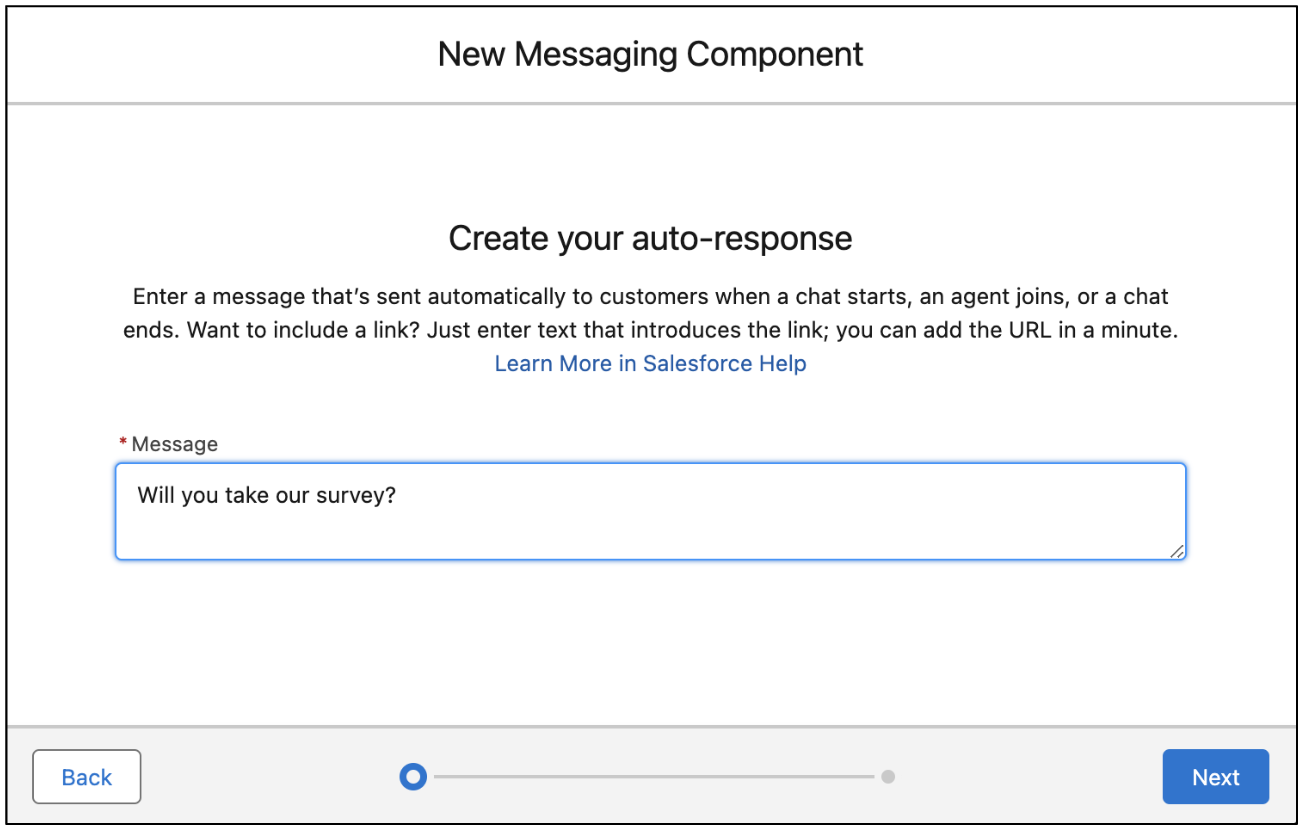
输入不带调查链接的简介文本。
-
输入组件的名称和描述,然后单击完成。
消息传递组件生成器将打开。
-
在“组件详细信息”页面上,进一步自定义自动响应。
- 单击添加格式,选择网页,然后单击完成。
-
选择左侧菜单中的网页,然后在“组件属性”窗格中配置其属性。
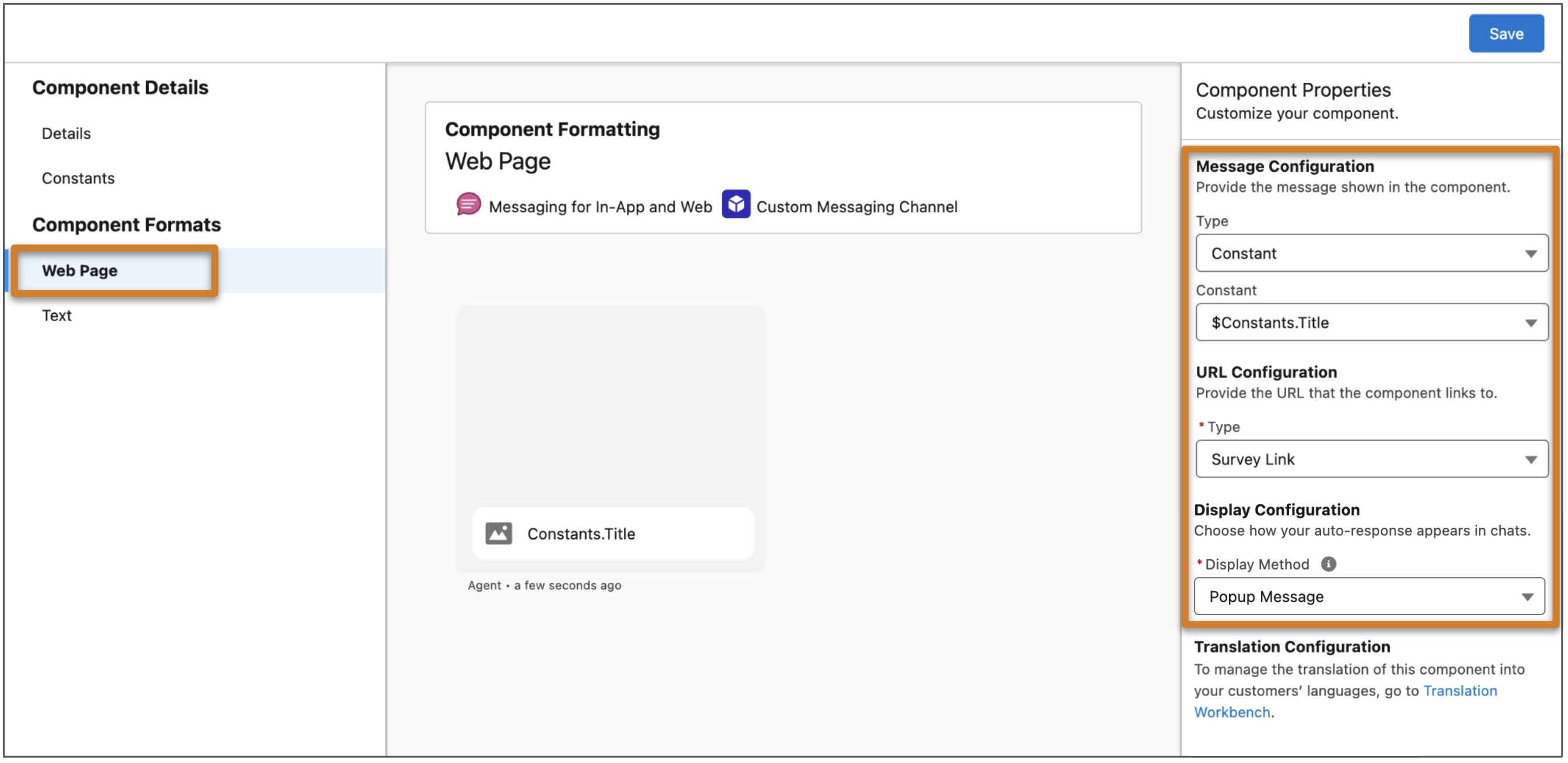
- 在消息配置中,为类型选择常量,为常量选择 $Constants.Title。完成此步骤以确保调查简介文本显示在链接上方。
- 在 URL 配置中,选择类型的调查链接。
- 在“显示配置”下,选择弹出式窗口以在聊天窗口中打开调查链接,或选择聊天消息以将调查链接显示为可单击的链接预览。在增强应用程序内聊天中,无论此设置如何,所有自动响应都显示为聊天消息。
- 保存更改。
-
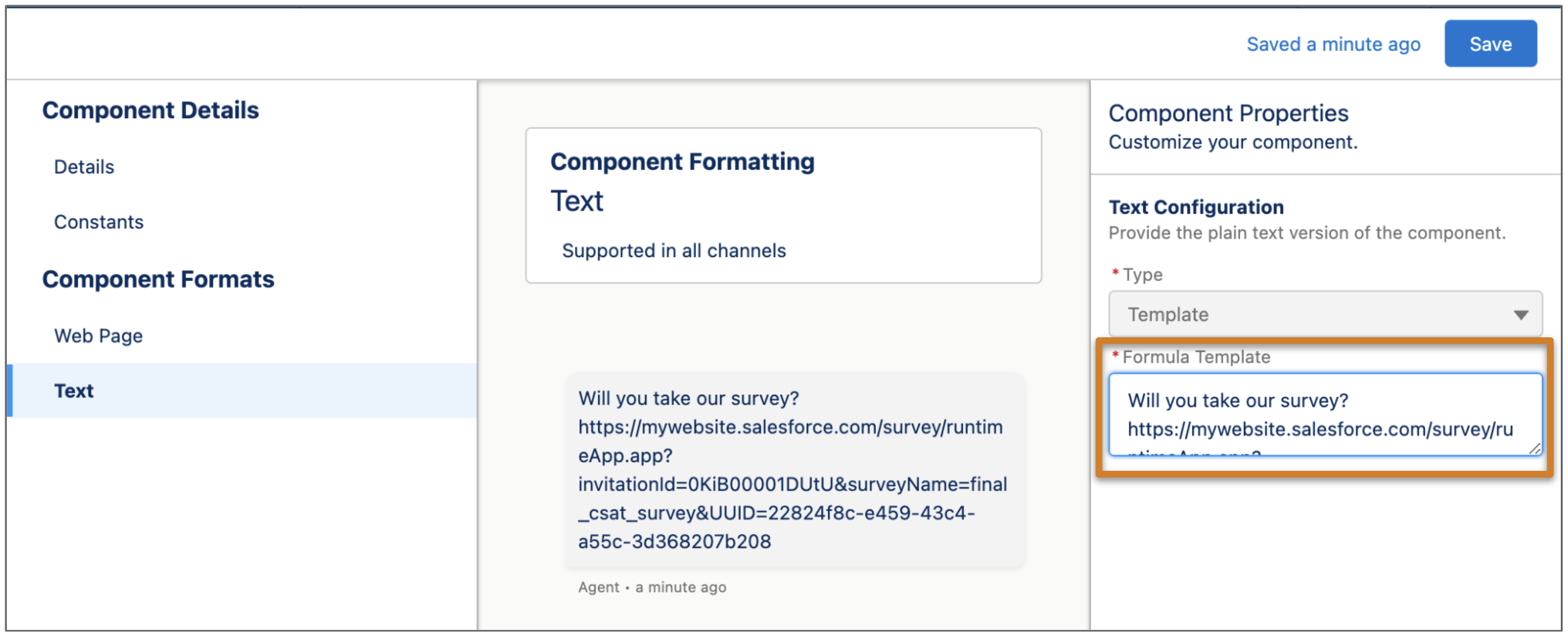
更新组件的纯文本版本,如果网页格式不可用,则使用该版本。
- 在左侧菜单中单击文本。
-
公式模板字段包含调查简介文本。在文本后,添加您从调查生成器复制的调查 URL。
- 保存更改。
步骤 3:更新渠道设置
将消息传递组件与您想要客户接收聊天后调查链接的增强聊天渠道相关联。
- 从“设置”中,在快速查找框中输入消息传递设置,然后选择消息传递设置。
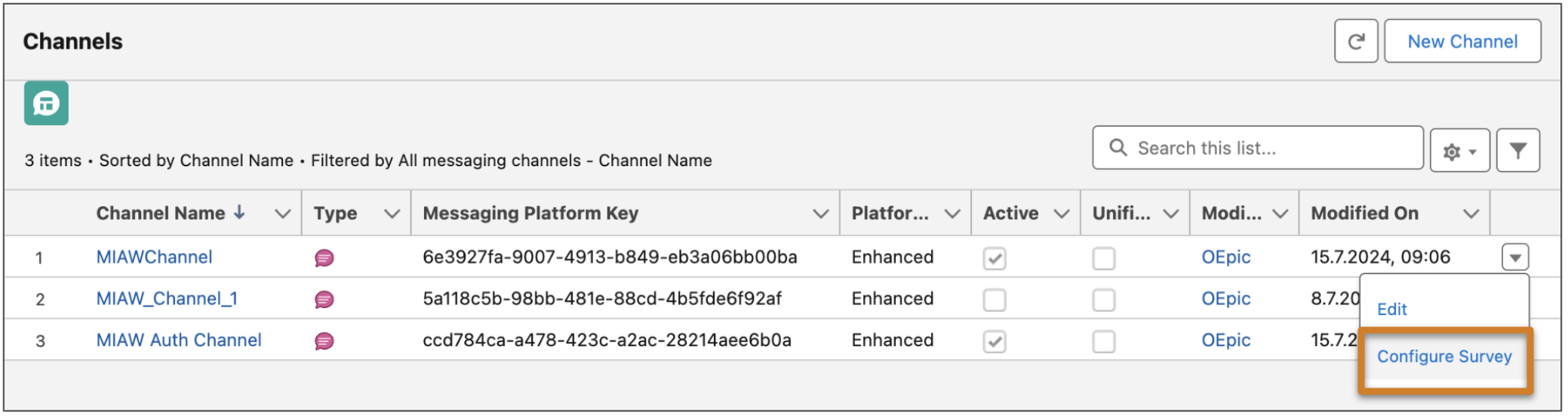
- 在列表中查找增强聊天渠道,然后单击其下拉操作菜单中的配置调查。
- 选择您创建的调查,然后单击保存,以返回到渠道列表。
- 单击增强聊天渠道的名称。
- 滚动到渠道设置的自动回复部分。
- 在结束对话字段中,选择自动响应组件。
-
保存更改。
增强聊天会话结束时,调查链接会发送给客户。
 备注 如果您使用第三方站点发送调查,必须将站点域添加为受信 URL。按照管理受信 URL 中的步骤添加域,然后将 CSP 上下文设置为全部,并选中 CSP 指令下 frame-src(iframe 内容)旁边的复选框。
步骤 4:测试聊天后调查
验证调查是否按预期工作。
备注 为了防止最终用户为同一个消息传递会话发送多个聊天后调查,我们只将调查发送到一个选项卡,即使最终用户在多个选项卡中打开对话。
- 开始然后结束示例增强聊天会话。
- 验证是否已发送调查。
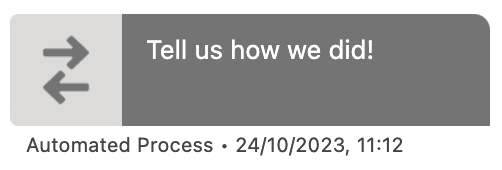
发送包含 Salesforce 反馈管理调查的自动响应组件时,其在增强对话组件中的外观如下。
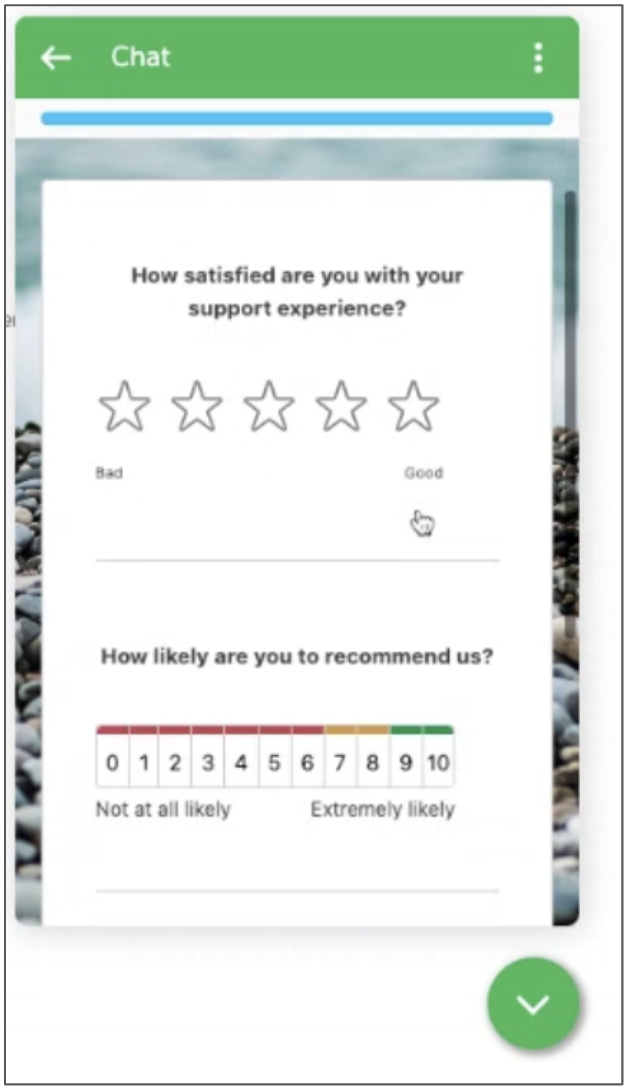
以下是其中一个调查屏幕对增强 Web 聊天客户的外观。
在增强聊天会话中发送自动回复且用户完成调查时,将自动创建调查邀请记录。
- 如果消息传递用户与联系人、潜在客户或包含联系人的个案相关联,则识别记录将与调查回复相关联。当您在调查生成器的“分析”选项卡中查看调查回复时,参与者 ID 是联系人、潜在客户或个案的记录 ID。
- 如果消息传递用户是匿名的,这意味着它与联系人、潜在客户或包含联系人的个案无关,则调查回复不会链接到消息传递用户。作为解决方法,在人员提供姓名的地方包含必填调查问题,并使用姓名和调查回复日期匹配联系人或消息传递会话的回复。
本文章是否解决您的问题?
请与我们共享您的想法,以便我们进行改进!
