
Criar ou fazer upgrade um Canal do WhatsApp aprimorado no Service Cloud
Configure um canal do WhatsApp aprimorado para permitir que sua equipe de suporte ajude clientes pelo WhatsApp. Este artigo também explica como fazer upgrade para um canal do WhatsApp aprimorado de um canal padrão ou mover um número de um provedor de serviços comerciais externo.
Edições obrigatórias
| Ver edições com suporte. | |
 Este artigo se aplica a: Este artigo se aplica a:
|
Canais aprimorados do WhatsApp |
 Este artigo não se aplica a: Este artigo não se aplica a:
|
Chat no aplicativo aprimorado, Chat da Web aprimorado v1, Chat da Web aprimorado v2, Facebook Messenger padrão e aprimorado, SMS padrão e aprimorado, Apple Messages for Business aprimorado, LINE aprimorado e Traga seu próprio canal |
| Permissões necessárias do usuário | |
|---|---|
| Para configurar canais do WhatsApp: | Configurar o Messaging E Visualizar configuração |
| Para criar canais do WhatsApp: | Administrador do sistema E configurar o Messaging OU Configurar o Messaging E Personalizar aplicativo E Gerenciar provedores de autenticação E Visualizar configuração E Modificar todos os dados |
- Etapa 1: preparar-se para criar seu canal
- Etapa 2: criar seu canal em Configuração
- Etapa 3: ativar seu canal
Cada canal do WhatsApp aprimorado no Salesforce é vinculado a uma conta comercial do WhatsApp (WABA). Quando você configura seu canal, nós o conduzimos pela criação de uma WABA associada ao seu número de telefone. Se a sua WABA for criada no Meta Business Manager fora do fluxo de configuração de canal no Salesforce, você não poderá usá-la com um canal do Salesforce.
Para minimizar o tempo de inatividade que pode ocorrer durante um upgrade ou migração para um canal do WhatsApp aprimorado, use primeiro um número de telefone de teste ou de pouco tráfego. Depois de configurar e testar sua configuração de roteamento, configurações de canal, modelos de mensagem e a experiência do cliente, você poderá criar seu canal aprimorado com o número desejado e aplicar suas personalizações já testadas.
Etapa 1: preparar-se para criar seu canal
Para começar, revise as principais considerações e configure o Console de serviço, o acesso do usuário e o roteamento. Para migrações e atualizações de canal, desative a verificação em duas etapas para disponibilizar seu número.
- Revise nossos critérios de número de telefone do WhatsApp, critérios de conta, limitações do canal e considerações sobre migração. Veja os recursos vinculados no fim deste artigo.
- Se você estiver atualizando de um canal do WhatsApp padrão, envie uma solicitação para whatsappenablement@salesforce.com para desativar a verificação em duas etapas para seu número. Os canais do WhatsApp padrão foram descontinuados em 22 de outubro de 2025.
-
Se você estiver migrando seu número de outro provedor de serviços comerciais (BSP) e não puder acessar sua conta comercial do WhatsApp original, peça para o BSP desativar a verificação em duas etapas para seu número. Entre em contato com o WhatsApp se não tiver certeza de quem era seu BSP anterior. Se você tiver acesso à conta original, faça isso você mesmo:
- Faça login no Meta Business Manager como um administrador.
- Selecione sua WABA e entre no WhatsApp Business Manager.
- Nas configurações do número de telefone que você está migrando, desative a verificação em duas etapas.
- Clique no link na verificação por email enviada pelo WhatsApp.
- Conclua as etapas em Introdução ao Messaging no Service Cloud.
Etapa 2: criar seu canal em Configuração
Estas etapas se aplicam a um novo número, a um número em uso em um canal padrão ou a um número em uso com um BSP externo.
- Em Configuração, insira Messaging na caixa Busca rápida e, em seguida, selecione Configurações do Messaging.
- Clique em Novo canal e, em seguida, em Início.
- Clique em WhatsApp, selecione Aprimorado e clique em Avançar.
- Revise e aceite os termos e condições e clique em Avançar.
-
Desabilite os bloqueadores de pop-up. Em seguida, clique em Conectar ao WhatsApp.
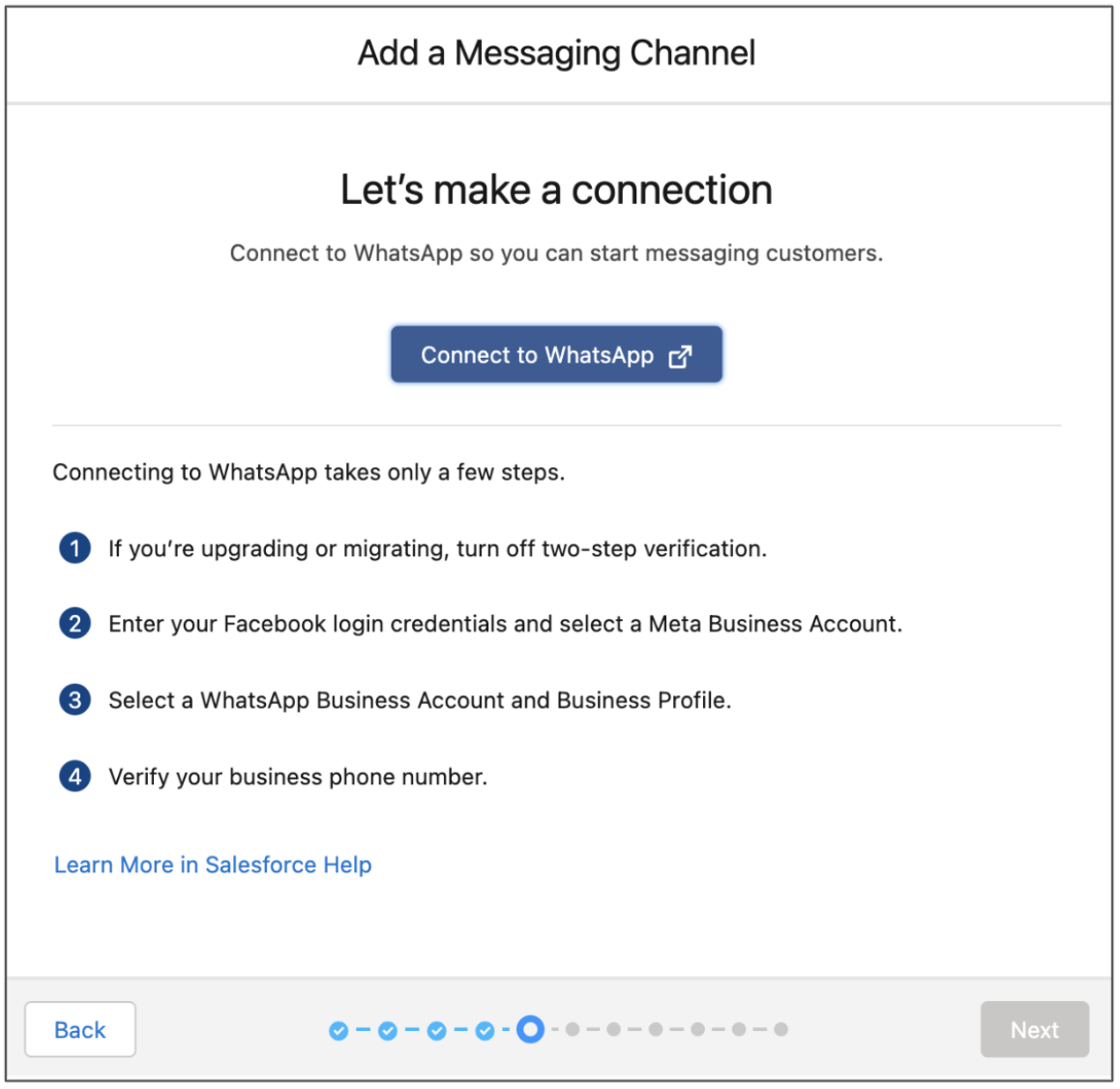
- Na janela exibida, insira suas credenciais de login do Facebook.
-
Siga as instruções para:
- Criar ou selecionar uma conta comercial da Meta.
- Criar uma conta comercial do WhatsApp (WABA). Se você tiver criado uma WABA no Meta Business Manager, ela não poderá ser usada com o Salesforce. Se estiver fazendo atualização ou migração, crie uma nova conta cujo nome corresponda exatamente ao nome da conta original.
- Crie ou selecione um perfil comercial do WhatsApp. Se estiver fazendo atualização ou migrando, crie um novo cujo nome de perfil corresponda exatamente ao nome do seu perfil original.
- Selecione seu número de telefone comercial do WhatsApp ou registre um novo e verifique-o por mensagem de texto ou chamada de voz.
- Quando uma mensagem notificá-lo que você está quase pronto para conversar, clique em Concluir.
- Na Configuração do Salesforce, o fluxo de configuração do canal mostra que sua conta do WhatsApp está conectada. Clique em Avançar. Se tiver selecionado uma conta comercial do WhatsApp que não possa ser usada, nós o informaremos aqui.
- Selecione seu número do WhatsApp e clique em Avançar.
- Insira sua mensagem de confirmação de chat e clique em Avançar. Se necessário, você pode editar essa resposta automática e outras posteriormente nas configurações do seu canal.
-
Escolha como encaminhar mensagens recebidas para os representantes de serviço.
- Para configurar uma solução de encaminhamento básica do zero, selecione Criar uma nova fila. O fluxo o conduz pela criação de uma configuração de fila e roteamento e pelo ajuste da carga de trabalho de mensagens do representante de serviço.
- Para usar uma fila existente ou um fluxo do Omni-Channel, que dá suporte para lógica de roteamento mais complexa e permite encaminhar para bots, selecione Configurar encaminhamento mais tarde.
- Conclua e saia do fluxo.
-
Se você selecionou Configurar encaminhamento mais tarde, conclua a configuração de encaminhamento.
- Na página Configurações de mensagens, encontre seu novo canal e clique em Editar em seu menu de ação.
- Se você quiser rotear para um fluxo do Omni-Channel: Na seção Roteamento, selecione o tipo de roteamento Omni-Flow. Selecione seu fluxo do Omni-Channel no campo Definição de fluxo e selecione uma fila de fallback para receber todas as sessões de mensagens que o fluxo selecionado não possa rotear.
- Se você quiser rotear para uma fila: Na seção Roteamento, selecione o tipo de roteamento Omni-Queue e selecione uma fila para receber as mensagens recebidas desse canal.
- Salve suas alterações.

Etapa 3: ativar seu canal
Dentro de 14 dias da criação do seu canal do WhatsApp aprimorado, ative o canal para iniciar o fluxo do tráfego de mensagens. Se você estiver migrando ou atualizando, recomendamos ativar em um horário de pouco tráfego para evitar interrupção em sessões de mensagens em andamento.
- Revise as etapas na Lista de verificação de ativação de canal de mensagens aprimorada para garantir que seu canal esteja pronto para uso.
- Em Configuração, acesse a página Configurações do Messaging e clique no nome do seu canal.
- Na parte superior da página, clique em Ativar canal.
Depois que um canal é ativado, ele aparece como ativo na lista de canais. Você pode desativá-lo a qualquer momento para pausar o tráfego de mensagens. Se você atualizou a partir de um canal padrão, o canal padrão ainda aparecerá na lista de canais, mas não estará mais ativo.
Se você não ativar seu canal dentro de 14 dias após sua criação, deverá verificar novamente seu número com o WhatsApp de uma destas duas maneiras:
- Faça login no Meta Business Manager, acesse as configurações do seu número e verifique-o novamente.
- Repita o fluxo de configuração de Novo canal na página Configurações do Messaging usando o mesmo número de telefone.
Em seguida, tente ativar o canal novamente.
Precisa de ajuda com o WhatsApp? Revise as Considerações sobre o suporte da plataforma de negócios do WhatsApp.
Consulte também:
- Lista de verificação de ativação de canal de mensagens aprimorada
- Considerações sobre o WhatsApp no Service Cloud
- Considerações sobre a atualização ou migração para o WhatsApp aprimorado
- Aumente a produtividade do Messaging
- Considerações sobre a atualização para mensagens baseadas em créditos com o Agentforce Contact Center Digital
