
在 Service Cloud 中创建或升级到增强 WhatsApp 渠道
设置增强 WhatsApp 渠道,允许支持团队通过 WhatsApp 帮助客户。本文还解释了如何从标准渠道升级到增强 WhatsApp 渠道,或从外部商业服务提供商移动号码。
所需的 Edition
| 查看支持的版本。 | |
 本文适用于: 本文适用于:
|
增强 WhatsApp 渠道 |
 本文不适用于: 本文不适用于:
|
增强应用程序内聊天、增强 Web 聊天 v1、增强 Web 聊天 v2、标准和增强 Facebook Messenger、标准和增强 SMS、增强 Apple Messages for Business、增强 LINE 和自带渠道 |
| 所需用户权限 | |
|---|---|
| 要设置 WhatsApp 渠道: | 配置消息传递和查看设置与配置 |
| 要创建 WhatsApp 渠道: | 系统管理员和配置消息传递 或者 拥有配置消息传递、自定义应用程序、管理身份验证提供商、查看设置和配置,以及修改所有数据的权限 |
- 步骤 1:准备创建渠道
- 步骤 2:在设置中创建渠道
- 步骤 3:激活渠道
Salesforce 中的每个增强 WhatsApp 渠道都链接到 WhatsApp 公司客户 (WABA)。在您设置渠道时,我们将逐步指导您创建与您的电话号码关联的 WABA。如果您的 WABA 是在 Salesforce 的渠道设置流之外的 Meta Business Manager 中创建的,则不能与 Salesforce 渠道一起使用。
为了最大限度地减少在升级或迁移到增强 WhatsApp 渠道期间可能发生的停机时间,请先使用测试或低流量电话号码。在设置并测试路由配置、渠道设置、消息模板和客户体验后,您可以使用所需号码创建增强渠道,并应用已测试的自定义项。
步骤 1:准备创建渠道
要开始,请查看关键注意事项,然后配置服务控制台、用户访问权限和路由。若要进行渠道升级和迁移,请关闭两步验证以使您的号码可用。
- 查看 WhatsApp 电话号码条件、客户条件、渠道限制和迁移注意事项。请参阅本文末尾链接的资源。
- 如果您要从标准 WhatsApp 渠道升级,请向 whatsappenablement@salesforce.com 提交请求,以关闭号码的两步验证。标准 WhatsApp 渠道已于 2025 年 10 月 22 日停用。
-
如果您要从其他商业服务提供商 (BSP) 迁移您的号码,并且无法访问您原来的 WhatsApp 企业帐户,请要求 BSP 为您的号码关闭两步验证。如果您不确定之前的 BSP 是谁,请联系 WhatsApp。如果您确实有权访问原始帐户,请自行执行以下操作:
- 以管理员身份登录 Meta Business Manager。
- 选择 WABA 并进入 WhatsApp Business Manager。
- 在要迁移的电话号码的设置中,关闭两步验证。
- 单击 WhatsApp 发送的电子邮件验证中的链接。
- 完成 Service Cloud 中消息传递入门中的步骤。
步骤 2:在设置中创建渠道
无论您使用的是新号码、在标准渠道中使用的号码,还是与外部 BSP 一起使用的号码,这些步骤都适用。
- 在设置中,在快速查找框中输入消息传递,然后选择消息传递设置。
- 单击新建渠道,然后单击开始。
- 单击 WhatsApp,选择增强,然后单击下一步。
- 查看并接受条款与条件,然后单击下一步。
-
禁用任何弹出窗口阻止程序。然后,单击连接到 WhatsApp。
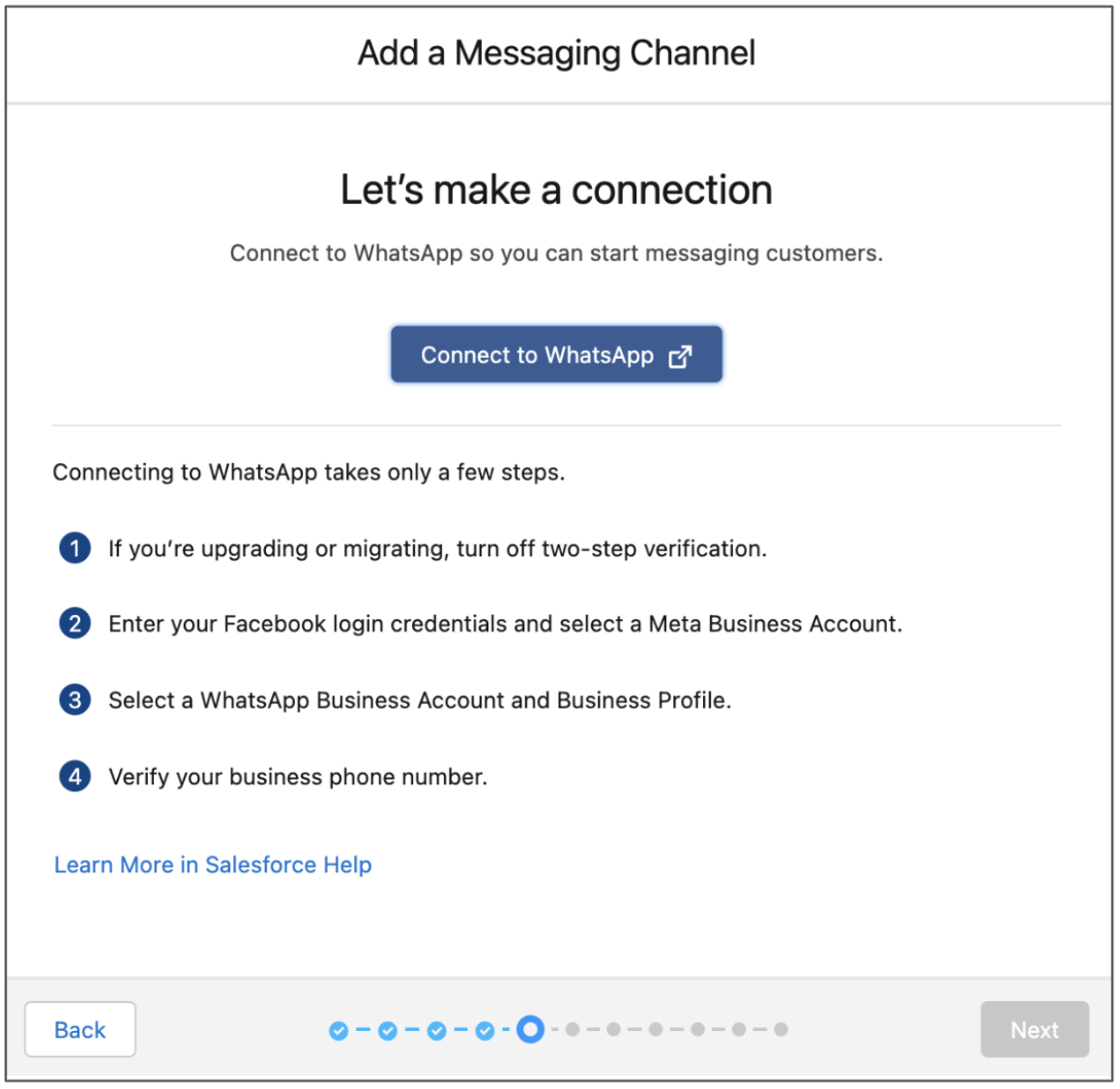
- 在出现的窗口中,输入 Facebook 登录凭据。
-
按提示:
- 创建或选择 Meta 公司客户。
- 创建 WhatsApp 公司帐户 (WABA)。如果您在 Meta Business Manager 中创建了 WABA,则不能与 Salesforce 一起使用。如果您正在升级或迁移,请确保客户名称与原始客户的名称完全匹配。
- 创建或选择 WhatsApp 企业简档。如果要升级或迁移,请创建一个新简档,其简档名称与原始简档的名称完全匹配。
- 选择 WhatsApp 企业电话号码,或注册新电话号码,并通过短信或语音呼叫进行验证。
- 在消息通知您即将准备好聊天时,单击完成。
- 在 Salesforce 设置中,渠道设置流显示了 WhatsApp 帐户已连接。单击下一步。如果您选择了无法使用的 WhatsApp 企业帐户,我们会在此处通知您。
- 选择 WhatsApp 号码,并单击下一步。
- 输入聊天确认消息,然后单击下一步。如果需要,您可以稍后在渠道设置中编辑此自动响应和其他响应。
-
选择如何将传入消息路由到服务代表。
- 要从头开始设置基本路由解决方案,请选择创建新队列。该流将指导您创建队列和路由配置,并调整服务代表的消息传递工作量。
- 要使用支持更复杂路由逻辑并允许您路由到机器人的现有队列或全方位流,请选择稍后设置路由。
- 完成并退出流。
-
如果您选择稍后设置路由,请完成路由配置。
- 在消息传递设置页面中,找到新渠道,并单击操作菜单中的编辑。
- 如果要路由到全方位流:在路由部分,选择全方位流路由类型。在流定义字段中选择全方位流,并选择后备队列,以接收选定流无法路由的任何消息传递会话。
- 如果要路由到队列:在路由部分,选择全方位队列路由类型,并选择队列来接收此渠道的传入消息。
- 保存更改。

步骤 3:激活渠道
在创建增强 WhatsApp 渠道后的 14 天内,激活渠道,以启动消息传递流量。如果要迁移或升级,建议在低流量时间激活,以避免中断正在进行的消息传递会话。
- 查看增强消息传递渠道激活核对清单中的步骤,以确保渠道为业务做好准备。
- 在“设置”中,转到“消息传递设置”页面,然后单击渠道的名称。
- 在页面顶部,单击激活渠道。
激活渠道后,它在渠道列表中显示为已启用。您可以随时将其停用,以暂停消息传递流量。如果从标准渠道升级,则该标准渠道仍会显示在渠道列表中,但不再处于活动状态。
如果您在创建渠道后的 14 天内未激活渠道,则必须使用以下两种方式之一通过 WhatsApp 重新验证号码:
- 登录 Meta Business Manager,前往号码设置,然后重新验证。
- 使用相同电话号码,重复“消息传递设置”页面中的“新建渠道”设置流程。
然后,再次尝试激活频道。
需要 WhatsApp 帮助?查看 WhatsApp Business Platform 支持注意事项。
