
Ti trovi qui:
Considerazioni sull'aggiornamento o la migrazione a WhatsApp ottimizzato
Rivedere queste considerazioni prima di eseguire l'aggiornamento da un canale WhatsApp standard a un canale WhatsApp ottimizzato o prima di eseguire la migrazione di un numero di telefono da un fornitore di servizi aziendali (BSP) esterno a un canale WhatsApp ottimizzato.
Versioni (Edition) richieste
| Visualizzare le versioni supportate. | |
 Questo articolo si applica a: Questo articolo si applica a:
|
Canali di WhatsApp ottimizzati |
 Questo articolo non si applica a: Questo articolo non si applica a:
|
Chat in app ottimizzata, Chat Web ottimizzata v1, Chat Web ottimizzata v2, Facebook Messenger standard e ottimizzato, SMS standard e ottimizzato, Apple Messages for Business ottimizzato, LINEA ottimizzata e Porta il tuo canale |
Funzionamento di un aggiornamento o una migrazione di canale
Di seguito sono elencati i passaggi generali dell'aggiornamento o della migrazione a un canale WhatsApp ottimizzato.
Fase 1: Disattivare la verifica in due fasi per il numero di telefono in modo che possa essere trasferito a un nuovo canale ottimizzato. In un aggiornamento, si invia una richiesta a Salesforce per disattivarla automaticamente. In una migrazione, chiedere al fornitore di servizi aziendali di disattivarla oppure eseguire la migrazione in autonomia in Meta Business Manager.
Fase 2: Creare il canale ottimizzato nella pagina Impostazioni di Messaggistica in Imposta. Durante questo processo, creare un nuovo account WhatsApp Business (WABA) e un profilo aziendale e selezionare il numero di telefono da trasferire.
Fase 3: Personalizzazione del canale completando i passaggi dell'elenco di controllo attivazione canale di messaggistica ottimizzato.
Fase 4: Attivare il canale in Imposta.
Differenze chiave tra i canali di WhatsApp standard e ottimizzati
I canali WhatsApp standard sono stati ritirati il 22 ottobre 2025. Nei canali WhatsApp ottimizzati:
- Gli agenti dell'assistenza hanno più modi per raccogliere e condividere informazioni con i clienti. Nei canali WhatsApp standard, gli agenti possono condividere solo testo, immagini e PDF. Nei canali ottimizzati, gli agenti possono anche condividere messaggi più lunghi e file più grandi, nonché messaggi vocali, file audio e video. Inoltre, gli agenti nei canali ottimizzati possono inviare diversi tipi di contenuti strutturati, noti come componenti di messaggistica. I formati dei componenti di messaggistica includono domande con opzioni, selettori orari e link.
- Gli agenti dell'assistenza hanno più opzioni quando non possono aiutare un cliente. Gli agenti possono terminare le sessioni sia nei canali WhatsApp standard che ottimizzati, ma hanno diverse opzioni aggiuntive nei canali ottimizzati. Gli agenti dell'assistenza possono:
- Trasferire una sessione di messaggistica attiva a un altro agente, area di attesa o flusso di instradamento.
- Contrassegnare una sessione di messaggistica come inattiva se il cliente non risponde più, liberando la capacità dell'agente.
- Più stati sessione significa maggiori approfondimenti sull'attività di messaggistica. Le sessioni ottimizzate includono diversi stati sessione aggiuntivi, tra cui Inattivo, Consenso ed Errore. È possibile fare riferimento a questi stati sessione durante l'impostazione dei rapporti e la progettazione della logica di instradamento dei messaggi.
- Gli agenti dell'assistenza hanno più opzioni in Service Console. Nel componente Conversazione ottimizzata, gli agenti dell'assistenza hanno accesso a una riga di pulsanti di azione che consentono loro di inviare contenuti come Testo veloce, componenti di messaggistica, file ed emoji. Gli agenti possono anche alzare un flag per richiedere l'assistenza di un supervisore e scambiare messaggi "sussurrati" con il supervisore acquisiti nella trascrizione della sessione.
- Gli agenti dell'assistenza utilizzano un'azione diversa per avviare le conversazioni. Per avviare sessioni di messaggistica nei canali WhatsApp ottimizzati, gli agenti utilizzano l'azione globale Invia messaggio. Nei canali WhatsApp standard, gli agenti utilizzano l'azione Avvia conversazione (beta). L'azione Invia messaggio è disponibile nel menu delle azioni globali, il che significa che gli agenti possono avviare una sessione di messaggistica da qualsiasi pagina di Salesforce.
- Le notifiche sui messaggi in uscita automatizzati vengono inviate in un modo diverso. Le notifiche dei messaggi automatici sono messaggi basati su un modello di messaggio di WhatsApp e inviati ai clienti tramite un flusso in determinati orari, ad esempio quando viene modificato lo stato di un caso o viene spedito un ordine. Nei canali standard, gli amministratori Salesforce creano i propri modelli in Imposta e utilizzano l'azione del flusso Notifica messaggi per inviare i messaggi in determinati orari. Nei canali ottimizzati, gli amministratori creano i loro modelli in WhatsApp Business Manager, creano i componenti di messaggistica di notifica collegati a tali modelli e utilizzano quindi l'azione di flusso Invia messaggi conversazione per inviare i messaggi.
Per un confronto affiancato dei canali WhatsApp standard e ottimizzati, vedere Confronto delle funzionalità dei canali di messaggistica.
Dati e impostazioni trasferiti
Di seguito sono elencati i dati che sono e non vengono trasferiti durante l'aggiornamento o la migrazione di un canale.
| Funzione | Da standard a canale ottimizzato | Da BSP esterno a canale ottimizzato |
|---|---|---|
| Numero di telefono | L'amministratore può eseguire il trasferimento. I canali di WhatsApp standard e ottimizzati sono associati a un account WABA diverso. Nell'ambito del processo di creazione del canale, il numero viene spostato nel canale WABA ottimizzato. | L'amministratore può eseguire il trasferimento. L'implementazione esterna BSP e il canale WhatsApp ottimizzato sono associati a WABA diversi. Nell'ambito del processo di creazione del canale, il numero viene spostato nel canale WABA ottimizzato. |
| Cronologia delle conversazioni | Non trasferita. Le sessioni di messaggistica dal canale standard rimangono disponibili nell'organizzazione Salesforce per gli utenti con autorizzazione. | Non trasferita. |
| Risposte automatiche del canale, ad esempio prompt di consenso esplicito e parole chiave | Trasferito automaticamente. I canali ottimizzati includono tuttavia risposte automatiche aggiuntive, che è possibile personalizzare durante l'aggiornamento. | Non trasferita. |
| Preferenze di consenso dell'utente di messaggistica | Non trasferita. Si consiglia di creare in blocco i record utente di messaggistica per il canale ottimizzato che includono lo stato del consenso aggregato nel canale standard. | Non trasferita. |
| Modelli di messaggi e invio automatico di messaggi | Non trasferiti, ma è possibile copiare i modelli dal WABA originale al WABA del canale ottimizzato. Vedere Invio di messaggi automatici nei canali di messaggistica ottimizzati. | |
| Instradamento flusso Omnicanale o configurazione area di attesa e instradamento | Non trasferito, ma gli amministratori possono aggiornare le impostazioni del canale ottimizzato per fare riferimento al flusso o all'area di attesa corretta. Si consiglia inoltre di eseguire l'aggiornamento all'instradamento Omnicanale ottimizzato. | Non applicabile. |
| Configurazione di instradamento del bot | Non trasferita. È possibile utilizzare solo i bot ottimizzati nei canali di WhatsApp ottimizzati, anziché i bot standard. | Non applicabile. |
| Regole sui dati sensibili | Non trasferita, ma è possibile creare regole di sostituzione dei dati sensibili per i canali ottimizzati. | Non applicabile. |
| Configurazione di collegamento canale-oggetto | Trasferito automaticamente, ma si consiglia di eseguire l'aggiornamento al collegamento persona-oggetto. | Non applicabile. |
| Configurazione del menu del canale | Trasferito automaticamente, perché il numero di telefono rimane lo stesso. Verificare che l'opzione WhatsApp nel menu del canale utilizzi il formato link universale. | |
Cronologia delle conversazioni
Quando un agente dell'assistenza è coinvolto in una sessione di messaggistica, visualizza una trascrizione continua delle conversazioni dell'utente di messaggistica con l'azienda che si è verificata in quel canale. Tuttavia, la trascrizione non mostra i messaggi inviati all'esterno del canale. Questi includono i messaggi scambiati dall'utente di messaggistica con la propria azienda:
- In un canale WhatsApp standard
- Quando il numero di telefono è stato associato a una policy per la sicurezza dei contenuti esterna
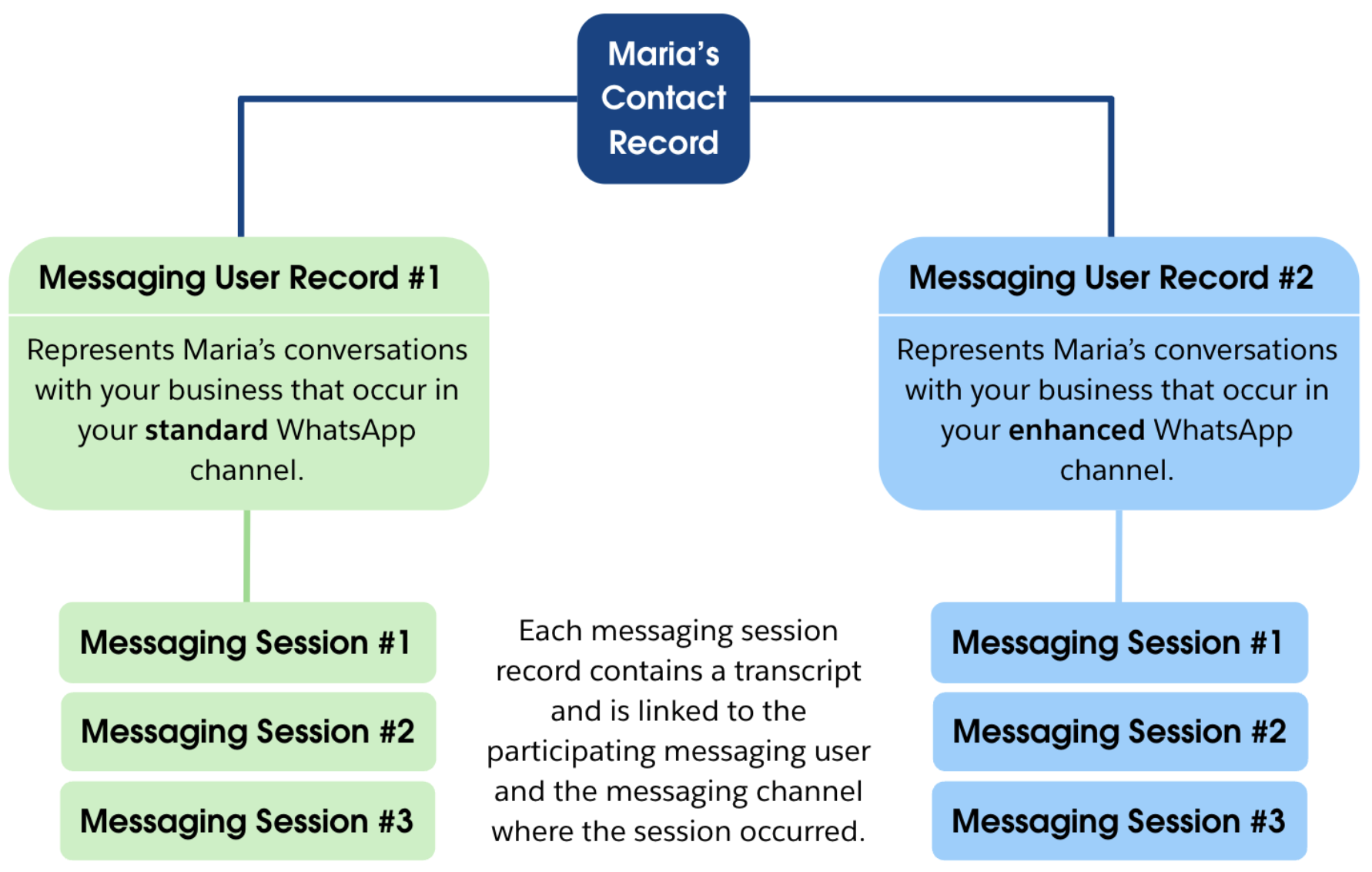
In una migrazione da BSP esterno, non vengono trasferiti dati di conversazione al nuovo canale ottimizzato. In un aggiornamento da standard a ottimizzato, la cronologia delle conversazioni del canale standard è ancora disponibile in Salesforce. Per trovarlo, passare al record utente di messaggistica associato al canale standard e visualizzare le sessioni di messaggistica.
Ad esempio, Maria è una cliente da lungo tempo. Ha scambiato messaggi con la tua azienda in un canale WhatsApp standard. Quando si aggiorna il canale standard a un canale ottimizzato, ecco come sono organizzati i dati di messaggistica in Salesforce.
Continuità per i clienti
Quando si esegue l'aggiornamento a un canale ottimizzato da un canale standard, i clienti non visualizzano alcuna modifica nella chat di WhatsApp con l'azienda. Se un cliente invia un messaggio con l'utente sia prima che dopo l'aggiornamento, visualizza tutti i messaggi nella stessa chat.
Per ridurre al minimo il tempo di inattività che si può verificare durante un aggiornamento o una migrazione, si consiglia di utilizzare in primo luogo un numero di telefono di prova o con traffico basso. Dopo aver impostato e testato la configurazione di instradamento, le impostazioni del canale, i modelli di messaggi e l'esperienza dei clienti, è possibile creare il canale ottimizzato con il numero desiderato e applicare le personalizzazioni già testate.
Attivare il canale in un periodo di traffico basso per evitare due possibili interruzioni che possono verificarsi durante un aggiornamento o una migrazione:
- Quando si attiva il canale si può riscontrare una breve perdita di messaggistica.
- Se un cliente è coinvolto in una sessione di messaggistica attiva nel canale standard mentre si esegue l'aggiornamento a un canale ottimizzato, è possibile che i messaggi del cliente inviati dopo l'attivazione del canale ottimizzato non arrivino. In questa situazione, chiudere la sessione aperta nel canale standard. Quindi, creare un utente di messaggistica per il cliente nel canale ottimizzato che include la preferenza di consenso raccolta nel canale standard. Infine, inviare un messaggio automatico o manuale al cliente nel canale ottimizzato per continuare a aiutarlo.

Avvio dell'aggiornamento o della migrazione
Per iniziare, vedere Creazione o aggiornamento a un canale WhatsApp ottimizzato.
Hai bisogno di aiuto con WhatsApp? Considerazioni sull'assistenza di WhatsApp Business Platform.
