
对 Field Service 移动应用程序品牌化
通过自定义在用户界面中使用的颜色,使用 Field Service 移动应用程序调整贵公司的外观。应用贵公司的颜色,或者优化颜色方案,以弥补移动员工工作环境中的相对亮度。
所需的 Edition
| 适用于:Salesforce Classic(并非在所有组织中可用)和 Lightning Experience |
| Field Service 核心功能、受管软件包和移动应用程序适用于 Enterprise、Unlimited 和 Developer Edition。 |
| 要访问 Field Service 移动应用程序,用户需要 Field Service 移动用户许可证。 |
| 所需用户权限 | |
|---|---|
| 自定义品牌化颜色: | 自定义应用程序 |
- 从“设置”中,在快速查找框中输入 Field Service Mobile 设置,并选择 Field Service Mobile 设置。
-
单击要修改的移动设置配置旁边的编辑,或单击新建,以设置新设置配置。
每个配置可以分配到一个或多个用户简档。
-
在品牌化颜色中,根据需要更新每个设置的十六进制色码。
 备注 每个值必须包含 # 符号,然后是 6 个字母或数字。
 -
在您为每个想要修改的标记输入值时,单击保存。
用户必须注销并登录应用程序,以查看品牌化的更改。
备注 iOS 13 和更高版本的应用程序用户可以从他们的 OS 设置中启用深色模式。但是,这将覆盖某些 UI 元素的自定义品牌颜色。
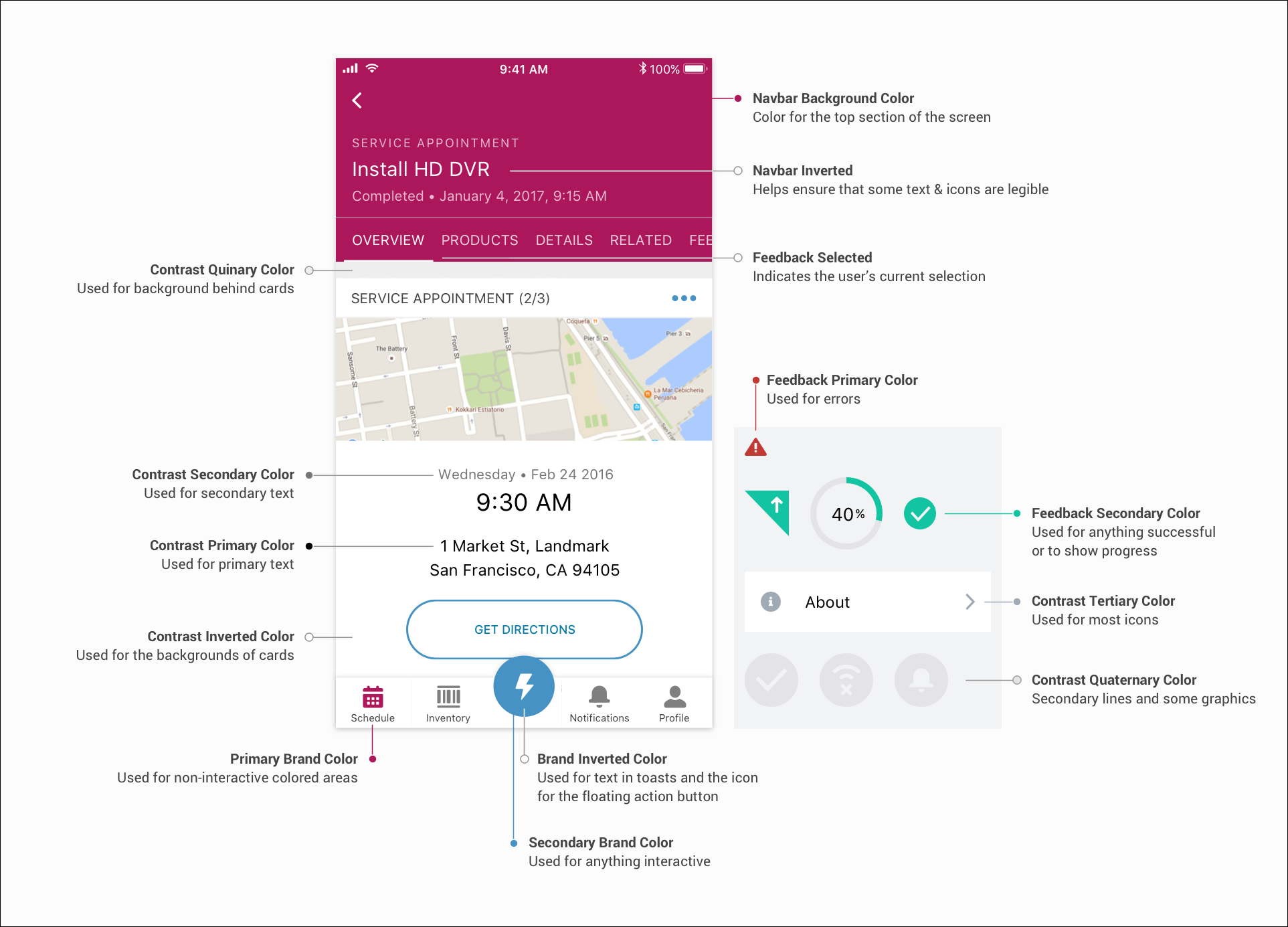
| 标记名称 | 说明 | 默认值 |
|---|---|---|
| 导航栏背景色 | 应用程序中顶部栏的颜色。 | #803ABE |
| 导航条已转换颜色 | 应用程序中顶部栏的次要颜色。 | #FFFFFF |
| 品牌已转换颜色 | 浮动操作按钮的吐司颜色和对比色。 | #FFFFFF |
| 反馈原色 | 错误消息的颜色。 | #C23934 |
| 反馈次生色 | 成功消息或进度图标的颜色。 | #13C4A3 |
| 反馈选定颜色 | 该颜色表示用户的当前选择。 | #FFFFFF |
| 品牌原色 | 应用程序中非交互区域的颜色。 | #803ABE |
| 品牌次生色 | 应用程序中交互区域的颜色。 | #2A7AB0 |
| 对比主要颜色 | 主要文本颜色。 | #000000 |
| 对比次生色 | 次要文本颜色。 | #444444 |
| 对比第三色 | 设置屏幕上的图标颜色,以及描绘 UI 不同区域的主要行的颜色。 | #9FAAB5 |
| 对比第四色 | 描绘 UI 不同区域的某些图形和次要行颜色。 | #E6E6EB |
| 对比第五色 | UI 中卡片后面的背景颜色。 | #EEEEEE |
| 对比已转换颜色 | UI 中卡片背景的颜色。 | #FFFFFF |
本文章是否解决您的问题?
请与我们共享您的想法,以便我们进行改进!
