
Usted está aquí:
Configurar la verificación de usuario basada en token
Permita a los clientes tener pláticas seguras con verificación de usuario basada en token. Agregue claves o una URL de extremo para crear un conjunto de claves y luego active la verificación de usuario en Configuración.
Ediciones necesarias
| Ver ediciones admitidas. | |
 Este artículo se aplica a: Este artículo se aplica a:
|
Canales de Chat en aplicación mejorado y Chat web mejorado |
 Este artículo no se aplica a: Este artículo no se aplica a:
|
WhatsApp mejorado, Facebook Messenger estándar y mejorado, SMS estándar y mejorado, mensajes de Apple Messages for Business mejorados, LINE mejorado y Aportar su propio canal |
| Permisos de usuario necesarios | |
|---|---|
| Para configurar esta función: | Personalizar aplicación |

Agregar sus claves o URL de extremo para crear un conjunto de claves
Cree un conjunto de claves para la verificación de usuarios basada en tokens. Seleccione si crear su conjunto de claves desde una URL de extremo o cargando manualmente sus claves.
- Desde Configuración, en el cuadro Búsqueda rápida, ingrese Verificación de usuario y, a continuación, seleccione Verificación de usuario de chat mejorada.
-
Para crear un conjunto de claves desde una URL de extremo:
- Haga clic en Nuevo conjunto de claves.
-
Asigne un nombre a su conjunto de claves e indique el emisor de claves web de JSON. Ingrese un emisor que coincida con el valor del parámetro
issen la carga de JWT. -
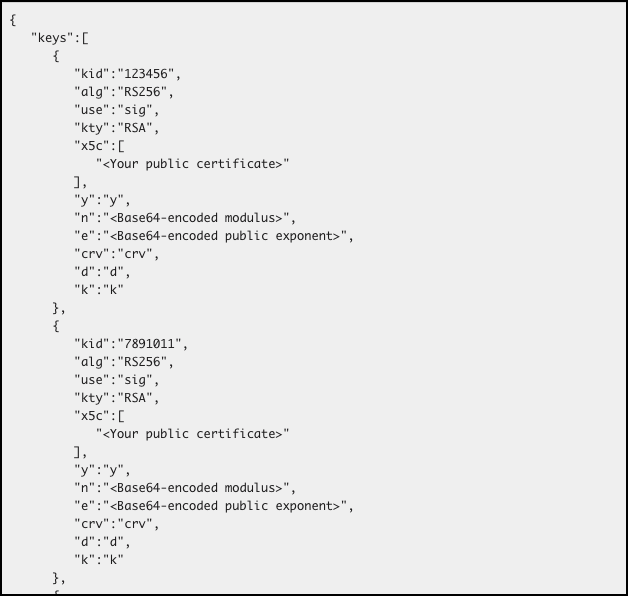
Bajo Tipo, seleccione URL de extremo y agregue su Respuesta de URL JWKS al campo URL de extremo. Tenga en cuenta lo siguiente al crear su URL: 1) La respuesta de URL de JWKS debe alojarse fuera de Salesforce. 2) Admitimos los algoritmos RS256 y RS512. 3) El formato importa. Este es un formato de extremo de ejemplo:
- Guarde sus cambios.
-
Para crear un conjunto de claves cargando claves:
- Haga clic en Nueva clave.
- Asigne un nombre a su clave y actívela.
- Cargue su archivo de clave.
- Guarde sus cambios.
- Repita los pasos del a al d hasta que se carguen todas las claves.
- Haga clic en Nuevo conjunto de claves.
-
Asigne un nombre a su conjunto de claves e indique el emisor de claves web de JSON. Ingrese un emisor que coincida con el valor del parámetro
issen la carga de JWT. - Seleccione Claves como el Tipo.
- Busque y seleccione cada clave para agregarlas a su conjunto de claves.
- Guarde sus cambios.
Activar la verificación de usuario
Active la verificación de usuario para Chat mejorado.
- Desde Configuración, en el cuadro Búsqueda rápida, ingrese Mensajería, y luego seleccione Configuración de Mensajería.
- En el menú desplegable de su canal de mensajería, seleccione Modificar.
- Seleccione la casilla de verificación Agregar verificación de usuario.
- Vuelva a la lista relacionada Configuración de Mensajería y haga clic en el nombre de su canal de mensajería.
- Bajo Verificación de usuario, haga clic en Nuevo.
- Ingrese un nombre de configuración. Para permitir a los clientes seguir la misma plática de mensajería en canales, agregue el mismo nombre de configuración a cada canal.
- Seleccione un conjunto de claves.
- Seleccione Activo.
- Guarde sus cambios.
Determinar el tiempo de caducidad del token de autorización
Controle el momento en que se renueva una sesión de mensajería por su sitio web o aplicación móvil para continuar la plática.
Cuando la verificación de usuario está desactivada, el campo se etiqueta como Tiempo de caducidad de token de autorización para usuarios no verificados y controla el número de minutos hasta que caduca una sesión de Chat web mejorado. El valor predeterminado para este campo es 360 minutos (6 horas) y puede especificar hasta 72 horas. Las sesiones de Chat en aplicación mejoradas se renuevan automáticamente por el SDK de modo que este valor tiene una repercusión mínima en los usuarios de la aplicación móvil.

Cuando la verificación de usuario está activada, el campo se etiqueta como Tiempo de caducidad de token de autorización para usuarios verificados y controla el tiempo que hasta que Salesforce llama a la API de su cliente (Web, iOS, Android) de modo que pueda permitir que la sesión caduque o proporcionar un token de identidad válido para renovar la sesión. El valor predeterminado para este campo es 60 minutos.

