Loading
Servizio
Sommario
Seleziona filtri

          Nessun risultato
          Nessun risultato
          Ecco alcuni suggerimenti per la ricerca

          Controlla l'ortografia delle parole chiave.
          Usa termini di ricerca più generici.
          Seleziona meno filtri per ampliare la tua ricerca.

          Cerca in tutta la Guida di Salesforce
          Creazione di messaggi di Testo veloce

          Creazione di messaggi di Testo veloce

          Creare messaggi personalizzati predefiniti da inserire in email, chat, operazioni, eventi e altro ancora. Testo veloce può includere campi di unione, interruzioni di riga e caratteri speciali.

          Versioni (Edition) richieste

          Visualizzare le versioni supportate.
          Autorizzazioni utente richieste
          Per creare i messaggi di testo veloce: Crea per Testo veloce
          Per creare una cartella di testo veloce: Crea per Testo veloce
          Per condividere una cartella di testo veloce: Titolare della cartella OPPURE Gestisci accesso per la cartella
          Per gestire e condividere tutte le cartelle di testo veloce: Visualizza impostazione e configurazioni E Modifica tutti i record su Testo veloce
          1. Dal Programma di avvio app, cercare e selezionare Testo veloce per aprire la scheda Testo veloce.
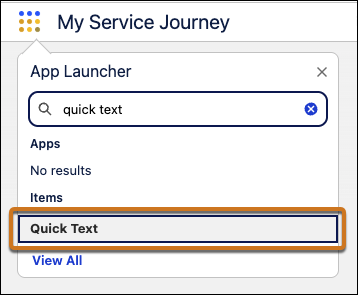
            Programma di avvio app con "testo veloce" immesso nel campo di ricerca
          2. Se si desidera, creare cartelle condivisibili per organizzare i messaggi di testo veloce e creare serie di messaggi univoche per unità operative o gruppi di utenti diversi, ad esempio assistenza e vendite. È possibile creare fino a quattro livelli di cartelle: una cartella principale e tre sottocartelle.
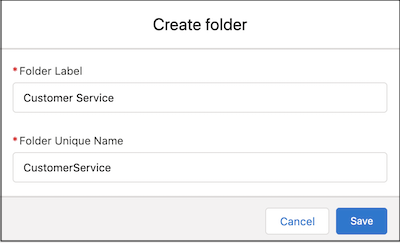
            1. Fare clic su Nuova cartella.
              Finestra Nuova cartella
            2. Assegnare un nome alla cartella e salvarla.
            3. Ripetere queste operazioni finché non sono presenti tutte le cartelle necessarie. È anche possibile creare altre cartelle in seguito oppure designare gli utenti per crearle.
          3. Fare clic su Nuovo testo veloce per creare il primo messaggio di testo veloce. Se richiesto, selezionare un tipo di record per il nuovo messaggio per personalizzare l'accesso. Quindi, fare clic su Continua.
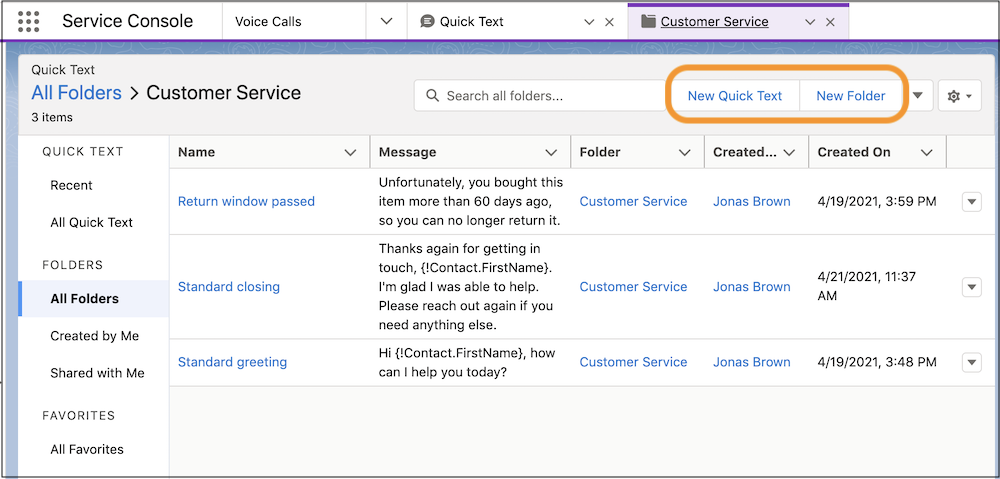
            Scheda Testo veloce con il pulsante Nuovo testo veloce evidenziato
          4. Aggiungere informazioni sul messaggio di testo veloce.
            Impostazione Descrizione
            Nome testo veloce Immettere un nome che aiuti gli utenti a capire quando utilizzare il messaggio.
            Messaggio

            Immettere il messaggio che si desidera venga inserito dagli utenti nelle loro comunicazioni. È possibile inserire interruzioni di riga, elenchi, caratteri speciali, campi di unione e un massimo di 4.000 caratteri.

            I campi di unione, ad esempio il nome di un referente, consentono di personalizzare le comunicazioni con i clienti. Testo veloce supporta il linguaggio SML (Salesforce Merge Language) utilizzato nei modelli di email di Salesforce Classic, non il linguaggio HML (Handlebars Merge Language) utilizzato nei modelli di email di Lightning Experience.

            Cartella

            Se si desidera, selezionare una cartella. Questo campo è visibile se:

            • Condividi e organizza il testo veloce in cartelle è abilitata
            • Il campo Cartella è aggiunto al layout di pagina del record di Testo veloce

            Per visualizzare i messaggi di testo veloce, gli utenti devono poter accedere alla cartella selezionata. È possibile raggruppare i messaggi di testo veloce in cartelle, ad esempio designandoli come assistenza o vendite, e assegnare l'accesso di conseguenza.

            Categoria

            Selezionare una categoria che indica lo scopo del messaggio. Le categorie possono essere personalizzate dalle impostazioni dell'oggetto Testo veloce nel Gestore oggetti in Imposta.

            Nelle organizzazioni create prima del rilascio Spring ’18 nelle quali è stato abilitato Testo veloce per Salesforce Classic, questo campo è obbligatorio e viene fornita una Categoria predefinita. Nelle organizzazioni create dopo il rilascio Spring ’18, questo campo è facoltativo.

            Canale

            Selezionare i canali in cui si desidera rendere disponibile il messaggio. Se non si specifica un canale, il messaggio non può essere utilizzato. A seconda delle funzioni abilitate nell'organizzazione, possono essere disponibili questi canali:

            • Email: per azioni Email
              Nota
              Nota Il testo veloce salvato nel canale Email ad uso dell'utente è disponibile come scelta rapida di testo nelle integrazioni con Outlook e Gmail con Inbox. Il testo veloce condiviso non è disponibile nelle integrazioni.
            • Evento: per azioni Evento
            • Interno: funziona con i campi interni, ad esempio l'azione Cambia stato. Questo canale non è supportato in Lightning Experience, benché sia incluso nell'elenco.
            • Knowledge: per gli articoli Knowledge in Lightning Experience
            • Chat: funziona con Chat in Service Console
            • Messaggistica: funziona con Messaggistica in Service Console
            • Telefono: per l'azione Registra una chiamata
              Nota
              Nota nelle app Salesforce Classic, Testo veloce è supportato con le azioni Registra una chiamata di Feed casi nelle app della console.
            • Portale: funziona in un sito Experience Cloud o un portale clienti. Questo canale non è supportato in Lightning Experience, benché sia incluso nell'elenco.
            • Social media: per i post sociali
            • Operazione: per le azioni Operazione
            Includi nei consigli di risposta Visibile solo se è attivato Consigli risposte Einstein. Selezionare questa opzione per consentire a Einstein di consigliare il messaggio agli agenti dell'assistenza nel componente console Risposte Einstein.
            Includi nei canali selezionati Lasciare selezionata questa opzione. Rende disponibile il messaggio nei canali selezionati.
          5. se sono stati aggiunti campi di unione, fare clic su Anteprima per rivedere un messaggio con i dati estratti dai record scelti.
          6. Fare clic su Salva.
           
          Caricamento
          Salesforce Help | Article