
Usted está aquí:
Insertar y utilizar Texto rápido
Deje de escribir el mismo mensaje una y otra vez y ahorre tiempo. Utilice texto rápido para insertar mensajes predefinidos en cualquier objeto estándar o personalizado en artículos de Knowledge, acciones de Chats, registro de llamadas, mensajes de email, eventos, tareas y publicaciones de redes sociales. Después de insertar un mensaje de texto rápido en un campo de mensaje, tendrá la posibilidad de ajustar el texto a su situación antes de enviarlo.
Ediciones necesarias
| Vea las ediciones admitidas. |
| Permisos de usuario necesarios | |
|---|---|
| Para insertar texto rápido: | Leer en texto rápido |
Cada mensaje de texto rápido de su organización está asociado con uno o varios canales de comunicación, como Chat o Email. Si un mensaje de texto rápido no está asociado con un canal concreto, no puede utilizarlo en ese canal. Por ejemplo, solo los mensajes asignados al canal de email pueden insertarse en mensajes de email.
-
Seleccione el campo donde desee insertar un mensaje de texto rápido. A continuación encontrará una lista de los campos donde puede insertar texto rápido.
Canal de texto rápido Objeto u acción asociado Campos admitidos Email Mensaje de email (empleado en acciones Email) - Cuerpo HTML
- Cuerpo de texto
Evento Evento - Descripción
Interno (Solo Salesforce Classic) Funciona con campos internos. Knowledge Knowledge (empleado en artículos de Lightning Knowledge) - Campos con el tipo de datos Área de texto enriquecido
Sesión de chat Transcripción de Live Chat (empleado en sesiones de chat) - Cuerpo
- Cuerpo de transcripción del supervisor
Teléfono Tarea (empleado en acciones Registrar una llamada) - Comentarios
Portal (Solo Salesforce Classic) Funciona en sitios de Experience Cloud o portales de clientes. Social Publicación de redes sociales - Mensaje
Tarea Tarea - Comentarios
 Nota En Lightning Experience, el texto rápido está disponible para las acciones Registrar una llamada en varios objetos. En aplicaciones de Salesforce Classic, el texto rápido se admite con las acciones Registrar una llamada de noticias en tiempo real de casos en aplicaciones de consola.
 -
Inicie el navegador de texto rápido haciendo clic en el botón de texto rápido de la barra de herramientas
 .
Si no ve el botón, su administrador optó por ocultarlo. Si está utilizando un teclado de Reino Unido o Estados Unidos, puede ingresar un atajo de teclado en el campo de mensaje para abrir el navegador:
.
Si no ve el botón, su administrador optó por ocultarlo. Si está utilizando un teclado de Reino Unido o Estados Unidos, puede ingresar un atajo de teclado en el campo de mensaje para abrir el navegador:- Salesforce Classic
- macOS o Windows: ;;
- Lightning Experience
- macOS: Cmd y . de forma simultánea
- Windows: Ctrl y . de forma simultánea
-
Busque el mensaje que desea insertar. Aquí, estamos insertando un texto rápido denominado Apología de placa solar en el cuerpo de un email.
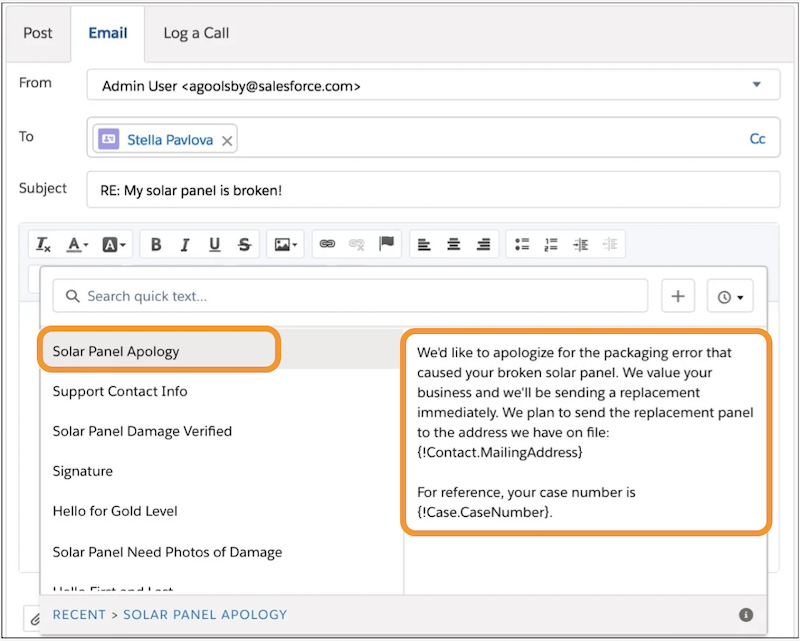 Nota Si no ve ningún mensaje de texto rápido en el navegador de texto rápido, es posible que su administrador necesite compartir las carpetas que contienen los mensajes con usted.
 -
Para seleccionar un mensaje, haga clic o resáltelo y pulse Intro.
Si el mensaje seleccionado contiene campos de combinación, se resolverán cuando agregue el mensaje. Si un campo de combinación no se aplica al registro con el que está trabajando, se resuelve en blanco. Por ejemplo, el texto rápido con el campo de combinación Case.CaseNumber se resuelve correctamente en una acción Registrar una llamada de un caso. No obstante, el mismo campo de combinación se resuelve en blanco cuando se inserta texto rápido en una acción Registrar una llamada de una orden de trabajo.
- Antes de enviar o guardar su mensaje, modifique el texto si lo necesita.
