音声通話記録
トレーニングを受け、コンプライアンスを確保し、顧客の問題についてコラボレーションするために、営業担当をはじめとするユーザーは通話記録を再生してコメントできます。適切なユーザーが通話記録の再生、一時停止、再開を行うことができるようにしてください。
必要なエディション
この記事の対象:
- Amazon Connect を使用した Salesforce Voice
- パートナーテレフォニーを使用した Salesforce Voice
- Amazon Connect からのパートナーテレフォニーを使用した Salesforce Voice
| サポートされているエディションを表示する。 |
音声通話記録にアクセスするための要件
デフォルトでは、音声通話の所有者のみが通話記録を再生できます。他のユーザーにアクセス権を付与することもできます。
たとえば、営業担当、スーパーバイザー、システム管理者などのコンタクトセンターユーザーにアクセス権を付与します。コンタクトセンターユーザー以外の Salesforce ユーザーにアクセス権を付与することもできます。適切なユーザーに音声通話記録へのアクセス権を付与するには、次のユーザー種別ごとの要件を確認してください。
| Salesforce | Salesforce の要件 | テレフォニーシステムの要件 | ||
|---|---|---|---|---|
| ユーザー種別 | 権限セット | VoiceCall オブジェクトアクセス | ユニバーサル通話記録アクセス | 記録アクセス |
| VoiceCall レコード所有者 | Salesforce Voice コンタクトセンター担当者 | 所有者 | Amazon Connect の場合: エージェントセキュリティプロファイル | |
| コンタクトセンターユーザー | Salesforce Voice コンタクトセンター担当者 | 公開またはユーザーと共有 | Amazon Connect の場合: エージェントセキュリティプロファイル | |
| 非コンタクトセンターユーザー | 所有者、公開、またはユーザーと共有 | 有効 | ||
次の表に、各要件の詳細を示します。
| 要件 | 説明 |
|---|---|
| Salesforce 権限セット | すべての Salesforce コンタクトセンターユーザーに「Salesforce Voice コンタクトセンター担当者」権限セットが割り当てられている必要があります。「コンタクトセンター権限セットの割り当て」を参照してください。 |
| VoiceCall オブジェクトアクセス | ユーザー種別に関係なく、ユーザーには VoiceCall オブジェクトへのアクセス権が必要です。デフォルトでは、VoiceCall レコード所有者がアクセスできます。それ以外のユーザーに VoiceCall レコードへのアクセス権を付与するには、VoiceCall オブジェクトの組織の共有設定を [公開] に設定するか、共有設定を使用します。「組織の共有設定のアクセス権の設定」を参照してください。 |
| ユニバーサル通話記録アクセス | ユーザーがコンタクトセンターのメンバーでない場合は、[ユニバーサル通話記録アクセス] を有効にします。Amazon Connect コンタクトセンターの場合は、この記事の「ユニバーサル通話記録アクセスの有効化」セクションを参照してください。パートナーテレフォニーコンタクトセンターの場合は、「ユニバーサル通話記録の再生」を参照してください。 |
| 記録アクセス | ご使用のテレフォニーシステムで、ユーザーが音声通話記録にアクセスできることを確認してください。たとえば、Amazon Connect コンタクトセンターの場合は、エージェントセキュリティプロファイルがユーザーに割り当てられていることを確認します。Salesforce のコンタクトセンターにユーザーを追加すると、デフォルトで同じユーザーが AWS に追加され、エージェントセキュリティプロファイルが割り当てられます。エージェントとのやりとりの記録とトランスクリプトにアクセスするには、『Amazon Connect Customer Administrator Guide (Amazon Connect カスタマー管理者ガイド)』のトピック「Permissions (権限)」を参照してください。 |
[ユニバーサル通話記録アクセス] の有効化
コンタクトセンターメンバーではない Salesforce ユーザーに音声通話記録へのアクセス権を付与するには、ユニバーサル通話記録アクセス権を有効にします。
この手順は、Amazon Connect コンタクトセンター向けです。パートナーテレフォニーコンタクトセンターの場合は、「ユニバーサル通話記録の再生」を参照してください。
- [設定] で [クイック検索] ボックスに「コンタクトセンター」と入力し、[Amazon コンタクトセンター] を選択します。
- コンタクトセンターを開きます。
-
コンタクトセンターの詳細を編集し、[Salesforce ユーザーなら誰でもこのコンタクトセンターの記録を聞けるようにする] を選択して [保存] を選択します。
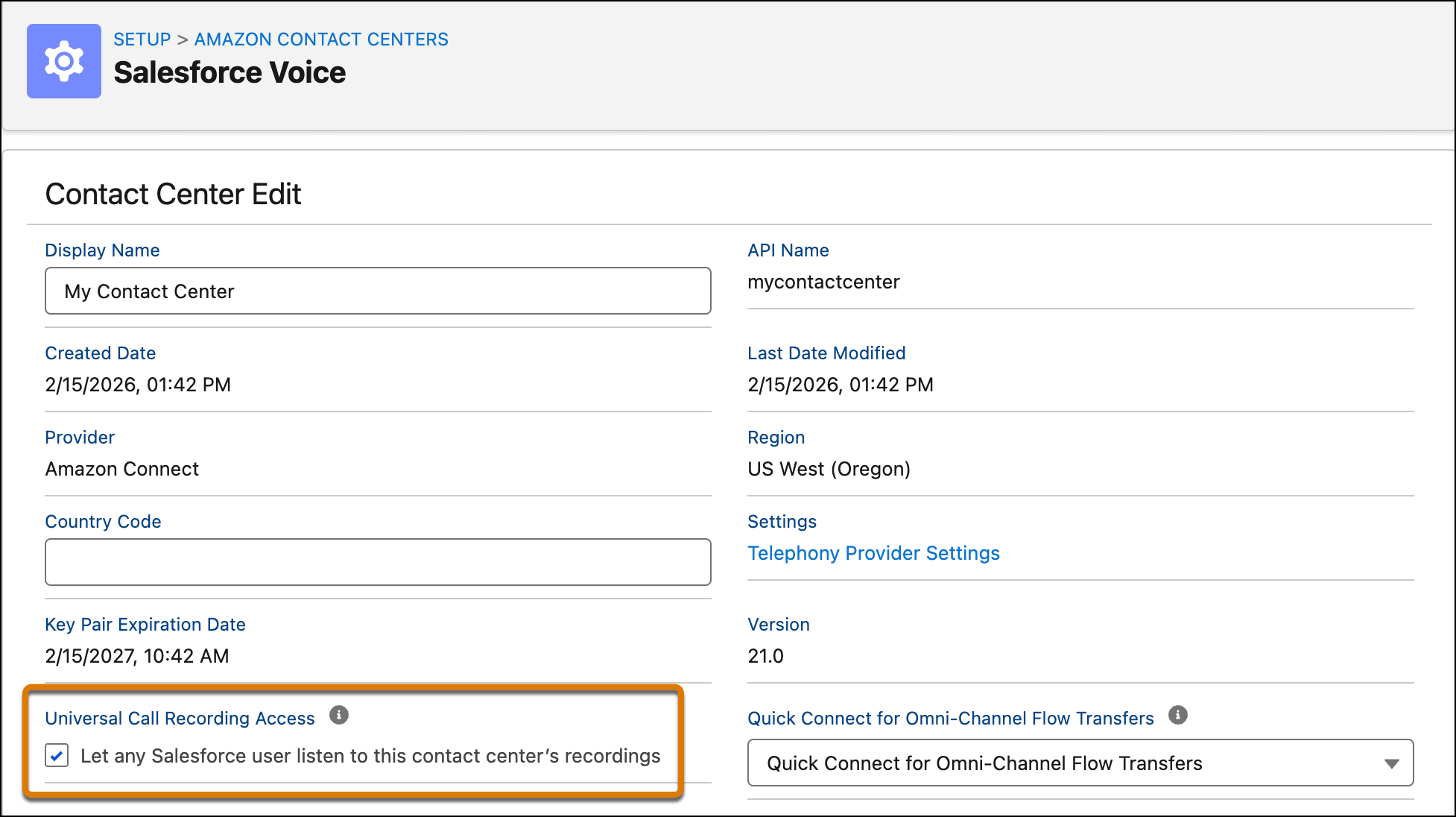
- このボックスをオンにして続行するよう要求されたら、アクセスを許可します。このチェックボックスがオフになっている場合、コンタクトセンター外のユーザーは音声通話レコードを開くことはできますが、関連付けられた録音を聞くことはできません。
Amazon Connect での音声通話記録アクセスの確認
Amazon Connect コンタクトセンターがある場合、ユーザーが Amazon Connect に保存されている音声通話記録にアクセスできることを確認します。このアクセス権がないと、ユーザーは Salesforce で録音を聞くことができません。
Salesforce のコンタクトセンターにユーザーを追加すると、デフォルトでそのユーザーは AWS に追加され、エージェントセキュリティプロファイルが割り当てられます。デフォルトのアクセス設定を変更する場合は、エージェントセキュリティプロファイルを割り当てて、エージェントが記録にアクセスできるようにしてください。
- AWS マネジメントコンソールにログインし、[Services (サービス)] をクリックして、[Amazon Connect] をクリックします。
- Salesforce Voice コンタクトセンターの名前と一致する Amazon Connect インスタンスをクリックします。
- [Users (ユーザー)] | [User Management (ユーザー管理)] をクリックします。
- 1 人以上のユーザーを選択し、[Edit (編集)] を選択します。
-
[Security Profile (セキュリティプロファイル)] で [Agent (エージェント)] が選択されていることを確認します。
デフォルトのエージェントセキュリティプロファイルには、音声通話記録にアクセスするために必要な権限が含まれます。必要な権限についての詳細は、「過去の会話の録音を確認するためのアクセス許可の割り当て」を参照してください。
- [Save (保存)] を選択します。
