Creazione di una scheda di oggetto personalizzato
Consentire ai propri utenti di accedere ai dati e ai record degli oggetti personalizzati in un'app. Le schede oggetti personalizzati sono disponibili solo a livello dell'app, non delle app sottoschede, e funzionano come schede standard.
Versioni (Edition) richieste
| Disponibile in: Salesforce Classic e Lightning Experience |
Schede di oggetti personalizzati e schede Web disponibili nelle versioni: Contact Manager Edition, Group Edition, Professional Edition, Enterprise Edition, Performance Edition, Unlimited Edition e Developer Edition Le schede Visualforce sono disponibili nelle versioni: Contact Manager Edition, Group Edition, Professional Edition, Enterprise Edition, Performance Edition, Unlimited Edition e Developer Edition Schede Pagina Lightning disponibili in: tutte le versioni tranne Database.com Edition |
| Autorizzazioni utente richieste | |
|---|---|
| Per creare e modificare schede personalizzate: | Personalizza applicazione |
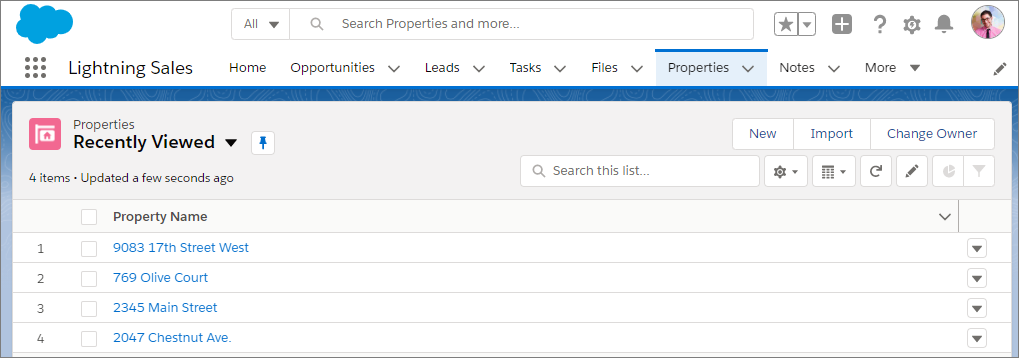
Quando si aggiunge una scheda oggetto personalizzato a un'app in Salesforce Classic, viene visualizzata come scheda. Quando si aggiunge una scheda oggetto personalizzato a un'app in Lightning Experience, viene visualizzata come elemento nella barra di navigazione e nel Programma di avvio app.
- Da Imposta, nella casella Ricerca veloce, immettere Schede, e quindi selezionare Schede.
- Fare clic su Nuovo nell'elenco correlato Schede oggetto personalizzato.
- Selezionare l'oggetto personalizzato da visualizzare nella scheda personalizzata. Se non è stato creato l'oggetto personalizzato, fare clic su Crea ora un nuovo oggetto personalizzato.
L'etichetta della nuova scheda corrisponde all'etichetta al plurale dell'oggetto personalizzato.
-
Per visualizzare il Selettore stile scheda, fare clic sull'icona di ricerca Stile scheda.
Se uno stile scheda è già in uso, accanto al nome dello stile scheda viene visualizzato un numero racchiuso tra parentesi quadre []. Per visualizzare le schede che utilizzano quello stile, passare il mouse sopra al nome dello stile. Per filtrare questo elenco, fare clic su Nascondi gli stili utilizzati in altre schede.
- Per selezionare lo schema colori e l'icona della scheda personalizzata, selezionare uno stile di scheda.
Se l'organizzazione ha accesso alla scheda Documenti, fare clic u Crea uno stile personalizzato nella finestra di dialogo Selettore stile scheda per creare uno stile della scheda personalizzata.
- Per accedere alla finestra di dialogo di selezione dei colori, fare clic sull'icona di ricerca Colore e selezionare un colore.
- Fare clic su Inserisci immagine, selezionare la cartella dei documenti e quindi selezionare l'immagine che si desidera utilizzare.
In alternativa, fare clic su Cerca in documenti, immettere un termine per la ricerca e fare clic su Vai per trovare il nome file di un documento contenente il termine della ricerca.
 Nota In questa finestra di dialogo sono elencati solo i file che si trovano nelle cartelle di documenti, che sono di dimensioni inferiori a 20 KB e per cui sia stata selezionata la casella di controllo Disponibile esternamente nelle impostazioni delle proprietà del documento. Se il documento utilizzato per l’icona in seguito viene eliminato, Salesforce sostituisce l’icona con un’icona predefinita multicolore (
 ).
). - Selezionare un file e fare clic su OK. Viene nuovamente visualizzata la Creazione guidata nuova scheda personalizzata.
- Se lo si desidera, scegliere un link personalizzato da usare come pagina iniziale introduttiva da visualizzare quando gli utenti fanno clic sulla scheda la prima volta.
- Immettere una descrizione della scheda, se lo si desidera, quindi fare clic su Avanti.
- Scegliere i profili utente che si desidera dispongano dell'accesso alla nuova scheda personalizzata.
Per gli utenti della versione Professional Edition e gli utenti che dispongono di una licenza Salesforce Platform One, la visibilità della scheda è impostata su Impostazioni predefinite attivate.
Nota Un oggetto personalizzato può essere ricercabile con o senza scheda personalizzata. Passare al Gestore ricerche per rendere ricercabile l'oggetto personalizzato nell'organizzazione. - Specificare le applicazioni personalizzate da includere nella nuova versione tCRMab.
- Per aggiungere la scheda alle impostazioni di visualizzazione personalizzate degli utenti, se è stata personalizzata la visualizzazione personale, selezionare Aggiungi scheda alle personalizzazioni esistenti degli utenti.Nota Quando questa opzione non è selezionata, è comunque possibile visualizzare la scheda nelle impostazioni di visualizzazione personalizzate degli utenti in Lightning Experience, ma non è visibile in Salesforce Classic.
- Salvare la scheda.
In base alle impostazioni della visibilità selezionate, la scheda verrà subito visualizzata.