
Modifica del nome di dominio per un dominio personalizzato
Sia che il proprio marchio sia stato modificato sia che si desideri utilizzare un dominio diverso per servire il contenuto del sito, è possibile modificare il nome di dominio di un dominio personalizzato esistente in Salesforce. Rivedere queste fasi importanti per garantire una transizione senza problemi e ridurre il rischio di attacchi che comportano un furto.
Versioni (Edition) richieste
| Disponibile in: Salesforce Classic e Lightning Experience |
| Disponibile nelle versioni: Enterprise Edition, Performance Edition e Unlimited Edition |
| Si applica a: Siti Salesforce e siti LWR, Aura e Visualforce |
| Autorizzazioni utente richieste | |
|---|---|
| Per visualizzare un dominio: | Gestisci domini personalizzati OPPURE Visualizza impostazione e configurazione |
| Per aggiungere un dominio: | Gestisci domini personalizzati OPPURE Visualizza impostazione e configurazione e, in aggiunta, una licenza Publisher Site.com oppure Crea e imposta esperienze |
| Per modificare o eliminare un dominio: | Gestisci domini personalizzati |

Queste istruzioni si applicano quando un dominio personalizzato esistente serve il contenuto del sito e si desidera passare a servire il contenuto del sito su un nome di dominio diverso.
Per servire i contenuti del sito su un dominio aggiuntivo, aggiungere il dominio in Salesforce. Più di un dominio può servire lo stesso contenuto del sito. Per un esempio in cui tre domini personalizzati servono un sito controllante con due marchi diversi, vedere l'Esempio di creazione di domini personalizzati.
Per ridurre al minimo i tempi di inattività del sito, può essere utile impostare e attivare il nuovo dominio in Salesforce e poi eliminare il dominio precedente.
Per aggiornare un dominio personalizzato esistente in modo che serva il contenuto del sito su un nome di dominio diverso e interrompa l'uso del dominio corrente, completare questa procedura.
Prima di iniziare, determinare come elaborare le visite al dominio precedente dopo la modifica. Gli approcci comuni includono il reindirizzamento del traffico al nuovo dominio o la visualizzazione di una pagina di destinazione che indirizza i visitatori alla nuova pagina.

-
Completare i prerequisiti dell'opzione di configurazione del dominio scelta per servire il dominio.
- Per servire il dominio con il certificato HTTPS sui server di Salesforce, completare i prerequisiti per l'opzione
- Per servire le esperienze digitali con la rete CDN (Content Delivery Network) di Salesforce, completare i prerequisiti per la CDN di Salesforce.
- Per utilizzare un servizio di terze parti o una CDN per servire il dominio, completare i prerequisiti per quell'opzione. Questi servizi di terze parti includono host di terze parti, firewall di applicazioni Web (WAF) e CDN non di Salesforce.
-
Ridurre il tempo necessario per l'esecuzione live (TTL) del dominio in DNS. Utilizzare un valore piccolo, ad esempio 300, per 300 secondi o 5 minuti.
Collaborare con il provider DNS per completare questo passaggio.
Considerare il proprio TTL come timer per le chiamate al dominio. Questo valore indica ai server la durata della memorizzazione nella cache di una pagina Web prima di chiamare nuovamente il DNS per aggiornare la pagina. Se si riduce temporaneamente questo valore, si riduce al minimo la possibilità che gli utenti chiamino l'indirizzo IP precedente durante il passaggio.
Dopo avere apportato questa modifica, attendere la durata del TTL precedente prima di apportare altre modifiche al DNS.
- Se il nuovo dominio è servito da un servizio di terze parti o CDN, collaborare con il provider di terze parti per utilizzare il nome host di destinazione per inoltrare le richieste al dominio all'organizzazione.
- Se si prevede di servire il nuovo dominio con il proprio certificato HTTPS sui server di Salesforce con la CDN di Salesforce, indirizzare il nuovo dominio all'organizzazione.
- Da Imposta, nella casella Ricerca veloce, immettere Domini e quindi selezionare Domini.
- Per il dominio con il nome di dominio precedente, fare clic su Modifica.
-
Cancellare il campo Nome dominio e quindi immettere il nuovo nome di dominio.
Salesforce convalida la proprietà in base al nome di dominio completo inserito durante l'aggiunta di un dominio all'organizzazione. Se viene visualizzato un messaggio di errore, puntare il dominio personalizzato all'organizzazione e attendere la propagazione delle modifiche. Dopo l'aggiornamento del record DNS del dominio, possono richiedersi fino a 72 ore perché abbia effetto in tutto il mondo
-
Se si serve il proprio dominio con un certificato HTTPS, aggiornare il certificato.
-
Nell'opzione di configurazione del dominio, servire il dominio con il certificato HTTPS sui server Salesforce e cancellare il campo del certificato. Quindi fare clic sull'icona di ricerca (
 ).
).
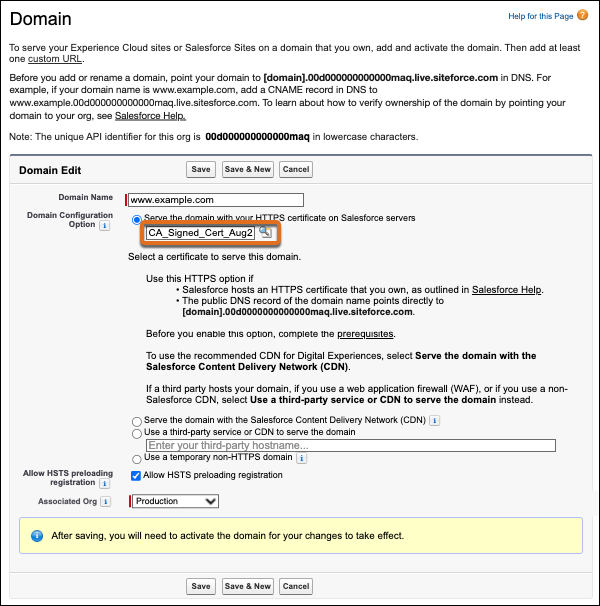
- Nella finestra di ricerca, selezionare l'etichetta del certificato per il nuovo dominio.
-
Nell'opzione di configurazione del dominio, servire il dominio con il certificato HTTPS sui server Salesforce e cancellare il campo del certificato. Quindi fare clic sull'icona di ricerca (
-
Se si utilizza un servizio di terze parti o una CDN per servire il dominio, aggiornare il nome host esterno.
Questo passaggio è necessario per servire il nuovo dominio. Se non si ha più il controllo sul DNS o sul servizio del nome host esterno precedente, questa azione riduce anche il rischio di un attacco di acquisizione del dominio.
NotaSenza questa procedura, l’autore di un attacco può potenzialmente assumere il servizio live del dominio personalizzato.
Ad esempio, una CDN di terze parti serve il dominio personalizzato e il nome host esterno corrispondente per il dominio è cdn.example.com. Se si elimina il dominio personalizzato dalla CDN e il record del dominio in Salesforce non viene aggiornato per eliminare il puntatore da www.example.com a cdn.example.com. In questa situazione, un attacco può potenzialmente creare un account con una CDN e quindi impostare il dominio personalizzato in quella CDN per servire il contenuto che sta sotto il suo controllo.
-
Salvare il dominio.
Dopo aver salvato il dominio personalizzato, Salesforce esegue il provisioning del dominio o lo prepara per l'uso. Il processo di provisioning può richiedere da 4 a -14 ore. Durante il provisioning, è possibile che il sito non sia accessibile.
Al termine di quel processo, lo stato del dominio nella pagina di impostazione dei domini diventa In attesa di attivazione e l'utente riceve un messaggio email.
La configurazione utilizza il nome di dominio precedente fino a quando non viene attivato.
-
Per attivare il proprio dominio, nella pagina di impostazione dei domini fare clic su Attiva accanto al nome di dominio personalizzato.
Nota I domini personalizzati per un Sandbox vengono modificati e attivati nell'ambiente di produzione.
Poiché il sito potrebbe non essere disponibile per 5--10 minuti, attivare il dominio personalizzato in un momento in cui il traffico del sito è basso. Quando il sito è attivo, lo stato passa da In attesa di attivazione a Completato.
-
Nel DNS, rimuovere i record che puntano all'organizzazione Salesforce dal dominio precedente. Collaborare con il provider DNS per completare questo passaggio.
- Se si utilizza un dominio registrato, collaborare con il provider DNS per rimuovere l'impostazione di livellamento del record alias o del nome canonico (CNAME) che punta all'organizzazione Salesforce.
- Se si serve il dominio con il certificato HTTPS, rimuovere il record CNAME del vecchio dominio che punta al CNAME Salesforce interno.
- Se si serve la CDN di Salesforce, rimuovere il record CNAME del vecchio dominio che punta al CNAME Salesforce interno. Rimuovere anche il CNAME acme-challenge del vecchio dominio.
- Se il dominio è servito da un servizio di terze parti o CDN, collaborare con tale terza parte per rimuovere il nome host di destinazione che punta all'organizzazione Salesforce.
Per ulteriori informazioni su queste impostazioni, vedere Invio del dominio personalizzato all'organizzazione Salesforce e Prerequisiti di un dominio personalizzato che utilizza un servizio di terze parti o una CDN. -
Aggiornare il dominio precedente per reindirizzare o informare gli utenti.
Aggiornare il DNS o collaborare con la terza parte per stabilire un reindirizzamento al nuovo dominio o per visualizzare una pagina che informa i visitatori sul nuovo dominio.
Se si dispone ancora del controllo sul vecchio dominio, è possibile reimpostare il TTL in DNS dopo che gli utenti hanno eseguito la transizione al nuovo sito. Quando il reindirizzamento non è più necessario, è possibile anche eliminare i reindirizzamenti o la pagina informativa sulla spostamento.
