
Abilitazione dello sblocco delle app tramite ID biometrico per iOS e Android
Quando si usa Mobile Publisher è possibile applicare credenziali con ID biometrico per rendere più sicuro il proprio ambiente. Per utilizzare le credenziali con ID biometrico, il dispositivo deve avere un codice di accesso o un PIN dispositivo abilitato e FaceID (per iOS) o Sicurezza e Privacy | Biometria di Android.
Versioni (Edition) richieste
| Impostazione per Mobile Publisher disponibile in: Lightning Experience |
| Impostazione per Mobile Publisher disponibile in: solo produzione (non Sandbox) |
| Disponibile in Lightning Experience nelle versioni: Enterprise Edition, Performance Edition e Unlimited Edition |
| Autorizzazioni utente richieste | |
|---|---|
| Per creare e modificare un progetto Mobile Publisher: | Gestisci app mySalesforce |
Le app Mobile Publisher supportano lo sblocco delle app tramite ID biometrico utilizzando le credenziali con immagine facciale o impronte digitali quando il metodo di autenticazione biometrica è disponibile nel dispositivo Android o iOS. A seconda del dispositivo mobile, Mobile Publisher supporta anche lo sblocco con scorrimento del dito e con PIN.
Quando si abilita lo sblocco delle app tramite ID biometrico, agli utenti viene chiesto di inserire le proprie credenziali biometriche quando aprono l'app con un avvio a freddo. Un avvio a freddo è quando l'utente apre l'app per la prima volta o l'app viene aperta dopo aver chiuso l'app interamente (scorrendo il dito rapidamente verso l'alto). Se per l'utente non sono abilitate impostazioni di sicurezza, viene obbligato a disconnettersi dall'app.

- Da Imposta, nella casella Ricerca veloce, immettere Gestore app client esterne e quindi selezionare Gestore app client esterne.
-
Selezionare l'app client esterna per l'app mobile per cui si desidera abilitare l'accesso biometrico con consenso dell'utente.
 Suggerimento Il nome dell'app client esterna è il nome specificato nel progetto Mobile Publisher corrispondente.
 -
Creare un attributo personalizzato che abilita l'accesso biometrico con consenso dell'utente.
- Nella sezione Attributi personalizzati, fare clic sul segno più.
- Per la chiave attributo, immettere ENABLE_OPT_IN_BIOMETRIC_LOGIN.
- Come valore dell'attributo, immettere "TRUE".
 Nota Se in precedenza è stato abilitato Sblocco app con ID biometrico, non è necessario rimuovere l'attributo personalizzato ENABLE_BIOMETRICS_UNLOCK. È possibile mantenere l'attributo personalizzato ENABLE_BIOMETRICS_UNLOCK insieme ai nuovi attributi personalizzati User Opt-In Biometric Login.
 -
Creare un altro attributo personalizzato in modo che gli utenti possano tornare a immettere un metodo di autenticazione secondario, ad esempio un codice di accesso o uno schema, dopo un certo numero di tentativi di accesso biometrico non riusciti.
- Nella sezione Attributi personalizzati, fare clic sul segno più.
- Come chiave dell'attributo, immettere ENABLE_BIOMETRIC_LOGIN_FALLBACK.
- Come valore dell'attributo, immettere "TRUE".
- Creare un altro attributo personalizzato che imposta il valore di timeout per l'accesso biometrico.
- Salvare le modifiche.
Dopo aver abilitato lo sblocco delle app tramite ID biometrico, gli utenti dell'app devono configurare i propri dispositivi per abilitare lo sblocco delle app con le credenziali con ID biometrico per utilizzare questo metodo di accesso.
Se gli utenti dell'app Android non configurano le credenziali con ID biometrico, viene richiesto loro di procedere con una delle seguenti opzioni: disconnettersi, accedere su un browser, accedere con un codice di accesso o aprire le impostazioni del dispositivo.
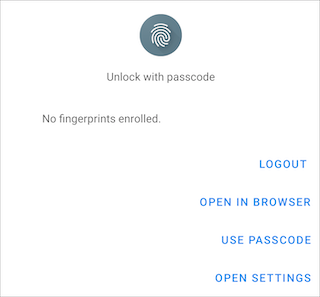
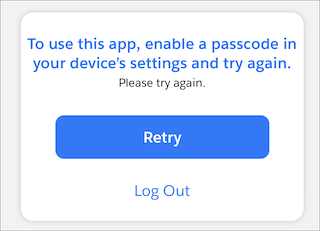
Se gli utenti dell'app iOS non configurano le proprie credenziali con ID biometrico, viene richiesto loro di accedere con un codice di accesso. Se l'utente dell'app iOS non ha l'opzione di sblocco dell'app con ID biometrico o con codice di accesso configurata sul dispositivo, viene chiesto all'utente di abilitare un codice di accesso.
- Impostazione del valore di ora per l'accesso biometrico
Per impostazione predefinita, gli utenti devono immettere nuovamente le credenziali con ID biometrico quando l'app è in background da oltre 15 minuti. È possibile impostare il valore di tempo desiderato aggiungendo un attributo personalizzato.
