iOS および Android での生体認証 ID アプリケーションロック解除の有効化
Mobile Publisher を使用する場合は、生体認証 ID ログイン情報を適用することで、コミュニティのセキュリティを強化できます。生体認証 ID ログイン情報を使用するには、デバイスのパスコードまたは PIN が有効化されていて、FaceID (iOS 用) または Android の [Security and Privacy (セキュリティとプライバシー)] | [Biometrics (生体認証)] が有効になっている必要があります。
必要なエディション
| Mobile Publisher の設定が利用可能なインターフェース: Lightning Experience |
| Mobile Publisher の設定が利用可能な組織: 本番組織のみ (Sandbox は不可) |
| Lightning Experience で使用可能なエディション: Enterprise Edition、Performance Edition、および Unlimited Edition |
| 必要なユーザー権限 | |
|---|---|
| Mobile Publisher プロジェクトを作成および編集する | 「mySalesforce アプリケーションの管理」 |
Mobile Publisher アプリケーションでは、Android または iOS デバイスで生体認証手法を使用できる場合、顔や指紋の認証情報を使用して生体認証 ID アプリケーションのロックを解除できます。モバイルデバイスに応じて、Mobile Publisher ではスワイプと PIN によるロック解除もサポートされています。
生体認証 ID アプリケーションのロック解除を有効にすると、ユーザーはコールドスタートでアプリケーションを開いたときに生体認証ログイン情報を求められます。コールドスタートとは、ユーザーがアプリケーションを初めて開いたり、またはアプリケーションを完全に閉じた (上にスワイプしてアプリケーションを終了した) 後にアプリケーションを開いたりするときのことです。ユーザーはセキュリティ設定を有効にしていない場合、アプリケーションからログアウトするよう強制されます。

- [設定] から、[クイック検索] ボックスに「外部クライアントアプリケーションマネージャー」と入力し、[外部クライアントアプリケーションマネージャー] を選択します。
-
ユーザーオプトインによる生体認証ログインを有効にするモバイルアプリケーションの外部クライアントアプリケーションを選択します。
 ヒント 外部クライアント・アプリケーションの名前は、対応するMobile Publisherプロジェクトで指定した名前です。
-
ユーザーオプトインによる生体認証ログインを有効にするカスタム属性を作成します。
- [カスタム属性] セクションで、プラス記号をクリックします。
- 属性キーに「ENABLE_OPT_IN_BIOMETRIC_LOGIN」と入力します。
- 属性値に「"TRUE"」と入力します。
 メモ 以前に生体認証 ID アプリケーションロック解除を有効にした場合は、ENABLE_BIOMETRICS_UNLOCK カスタム属性を削除する必要はありません。ENABLE_BIOMETRICS_UNLOCK カスタム属性は、新しいユーザーオプトイン生体認証ログインカスタム属性と共に保持できます。
-
別のカスタム属性を作成して、ユーザーが生体認証ログインに一定回数失敗した後にパスコードやパターンなどの第 2 認証方法にフォールバックできるようにします。
- [カスタム属性] セクションで、プラス記号をクリックします。
- 属性キーに「ENABLE_BIOMETRIC_LOGIN_FALLBACK」と入力します。
- 属性値に「"TRUE"」と入力します。
- 生体認証ログインのタイムアウト値を設定する別のカスタム属性を作成します。
- 変更内容を保存します。
生体認証 ID アプリケーションのロック解除を有効にしたら、このログイン方法を使用するために、アプリケーションユーザーは生体認証 ID ログイン情報によるアプリケーションのロック解除が有効になるようにデバイスを設定する必要があります。
Android アプリケーションユーザーは生体認証 ID ログイン情報を設定していない場合、ログアウトする、ブラウザーでログインする、パスコードでログインする、またはデバイスの設定を開くのいずれかのオプションを実行するように促されます。
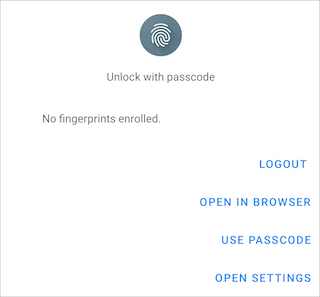
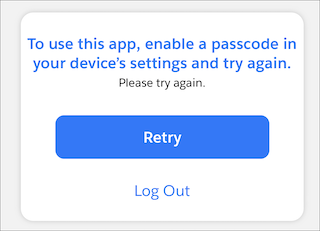
iOS アプリケーションユーザーは生体認証 ID ログイン情報を設定していない場合、パスコードを使用してログインするように促されます。また、iOS アプリケーションユーザーは、デバイスで生体認証 ID アプリケーションロック解除またはパスコードロック解除を設定していない場合、パスコードを有効にするように促されます。
- 生体認証ログインの時間値の設定
デフォルトでは、アプリケーションが 15 分以上バックグラウンドになると、ユーザーは生体認証 ID ログイン情報を再入力する必要があります。カスタム属性を追加することで、独自の時間値要件を設定できます。
