
为 iOS 和 Android 启用生物识别 ID 应用程序解锁
使用 Mobile Publisher 时,您可以应用生物识别 ID 凭证,使您的环境更加安全。要使用生物识别 ID 凭据,您的设备必须启用设备密码或 PIN 码以及 FaceID(适用于 iOS)或 Android 安全和隐私|生物识别。
所需的 Edition
| Mobile Publisher 的设置适用于:Lightning Experience |
| Mobile Publisher 的设置适用于:仅限生产(非 Sandbox) |
| Lightning Experience 可用于:Enterprise、Performance 和 Unlimited Edition |
| 所需用户权限 | |
|---|---|
| 要创建和修改 Mobile Publisher 项目: | 管理 mySalesforce 应用程序 |
在为 Android 或 iOS 设备提供生物识别身份验证方法时,Mobile Publisher 应用程序支持使用面部或指纹凭据解锁生物识别 ID 应用程序。根据移动设备的不同,Mobile Publisher 还支持 Swipe 和 PIN 解锁。
在启用生物识别 ID 应用程序解锁时,系统将在用户通过冷启动打开应用程序时,提示用户提供生物识别凭据。冷启动是指,在用户首次打开应用程序或完全关闭应用程序后打开应用程序(向上滑动,退出应用程序)。如果用户未启用安全设置,将强制他们注销应用程序。

重要 请谨记交换引号中的默认值。
- 从“设置”中,在快速查找框中,输入外部客户端应用程序管理器,然后选择外部客户端管理器。
-
为要启用用户选择加入生物识别登录的移动应用程序选择外部客户端应用程序。
 提示 外部客户端应用程序的名称是您在相应的 Mobile Publisher 项目中指定的名称。
 -
创建自定义属性,启用用户选择加入生物识别登录。
- 在“自定义属性”部分,单击加号。
- 对于属性密钥,输入 ENABLE_OPT_IN_BIOMETRIC_LOGIN。
- 对于属性值,输入 "TRUE"。
 备注 如果您之前启用了生物识别 ID 应用程序解锁,则无需删除 ENABLE_BIOMETRICS_UNLOCK 自定义属性。您可以保留 ENABLE_BIOMETRICS_UNLOCK 自定义属性以及新的用户选择加入生物识别登录自定义属性。
 -
创建另一个自定义属性,以便用户可以在一定次数的生物识别登录尝试失败后重新输入辅助身份验证方法,例如密码或模式。
- 在“自定义属性”部分,单击加号。
- 对于属性密钥,输入 ENABLE_BIOMETRIC_LOGIN_FALLBACK。
- 对于属性值,输入 "TRUE"。
- 创建另一个自定义属性,设置生物识别登录的超时值。
- 保存更改。
在启用生物识别 ID 应用程序解锁后,应用程序用户必须配置设备,才可以通过生物识别 ID 凭据启用解锁应用程序,以使用此登录方法。
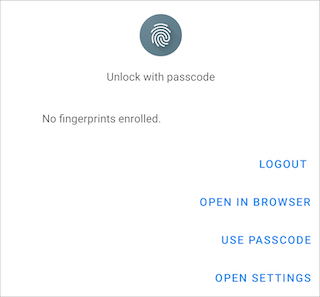
如果 Android 应用程序用户未配置生物识别 ID 凭据,系统将提示他们继续使用以下其中一个选项:注销、在浏览器上登录、使用密码登录或打开设备设置。
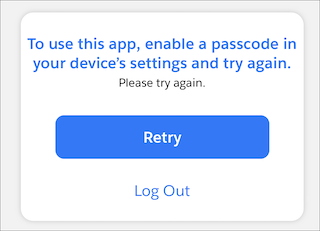
如果 iOS 应用程序用户未配置生物识别 ID 凭据,系统将提示他们使用密码登录。如果 iOS 应用程序用户未在设备上配置生物识别 ID 应用程序解锁或密码解锁,系统会提示用户启用密码。
- 设置生物识别登录的时间值
默认情况下,当应用程序在后台超过 15 分钟时,用户必须重新输入生物识别 ID 凭据。您可以通过添加自定义属性来设置自己的时间值要求。
本文章是否解决您的问题?
请与我们共享您的想法,以便我们进行改进!
