Usted está aquí:
Importar contenido en Salesforce CMS
Importe imágenes, noticias, documentos o tipos de contenido personalizados en un espacio de trabajo de CMS o un espacio de trabajo de CMS mejorado cargando un archivo .zip que contenga archivos JSON. Transfiera contenido desde una fuente externa o CMS o importe imágenes masivamente desde un gestor externo de activos digitales (DAM) para enriquecer el producto.
Ediciones necesarias
| Disponible en: Lightning Experience |
| Disponible en: Enterprise Edition, Performance Edition, Unlimited Edition y Developer Edition |
| Permisos de usuario necesarios | |
|---|---|
| Para exportar e importar contenido en un espacio de trabajo de CMS: | Una función del colaborador de espacio de trabajo de CMS, del administrador o del gestor de contenido |
| Para exportar e importar contenido con etiquetas de taxonomía en un espacio de trabajo de CMS mejorado: | Una función del colaborador de espacio de trabajo de CMS, del administrador o del gestor de contenido Y Ver taxonomía de contenido |
La importación de contenido funciona de forma diferente en un espacio de trabajo de CMS que en un espacio de trabajo de CMS mejorado.
Primero, prepare su contenido para importarlo creando archivos JSON que describan el contenido. Luego comprima los archivos JSON a un archivo .zip. En un espacio de trabajo de CMS, puede incluir múltiples elementos de contenido en un único archivo JSON para importar. Cuando importe los archivos comprimidos .zip en el espacio de trabajo de CMS, importe el archivo comprimido .zip del contenido multimedia primero, y luego importe el archivo comprimido .zip de contenido correspondiente. Cuando importa contenido desde un espacio de trabajo de CMS, recibe información acerca del estado de importación en un email.
Para un espacio de trabajo de CMS mejorado, prepare su contenido para importar creando archivos JSON que describen el contenido y las rutas de los archivos. Luego comprima cada archivo content.json en un archivo .zip. Incluya un elemento de contenido en cada archivo content.json. Si su contenido tiene términos de taxonomía en el archivo _meta.json, asegúrese de que su organización tiene una taxonomía de contenido que incluye los términos y que tiene el permiso Ver taxonomía de contenido activado.
En un espacio de trabajo de CMS mejorado, recibe información sobre el estado de importación en un email y puede ver información de estado de importación desde la ficha Estado de importación y exportación.
- Abra la aplicación Experiencias digitales desde el Iniciador de aplicación en Lightning Experience.
-
Para importar contenido en un espacio de trabajo de CMS, haga clic en
 | Importar contenido.
- Para importar contenido en un espacio de trabajo de CMS mejorado, haga clic en Gestionar | Importar.
- Seleccione el archivo .zip y haga clic en Importar.
-
Para publicar todo el contenido en su importación, seleccione Publicar contenido después de importar.
 Nota Si el contenido ya está en su espacio de trabajo de CMS o espacio de trabajo de CMS mejorado, se sustituye la última versión que publicó. El contenido publicado está disponible inmediatamente para usarlo en todos los canales, se actualiza en el sitio activo y se incluye en todas las referencias de contenido. Le recomendamos usar esta función para publicar imágenes a las que hagan referencia otros contenidos tras la importación. Si no selecciona esta opción, su contenido se importa en estado Borrador y puede publicar el contenido individualmente a través del espacio de trabajo.
 - Después de importar el contenido del espacio de trabajo, el sistema envía un email de confirmación a la dirección registrada en su cuenta de Salesforce. El email contiene un mensaje de confirmación o de error e incluye un vínculo para descargar un archivo de salida o de error. Para ver y descargar el archivo, haga clic en el vínculo del email. Inicie sesión en Salesforce antes de descargar el archivo.
-
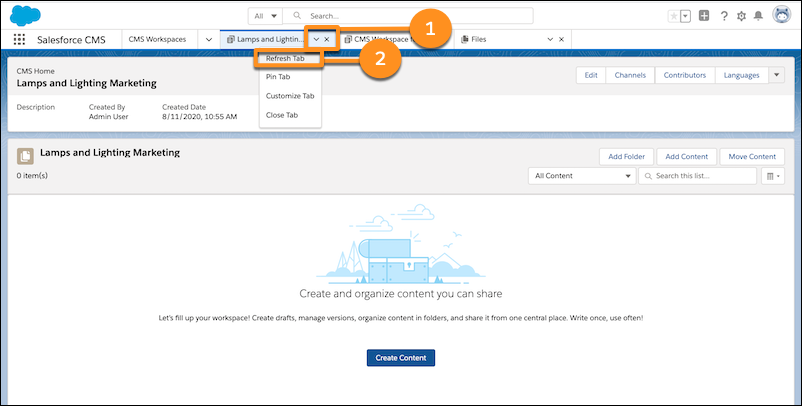
Para ver el contenido importado, actualice el espacio de trabajo. En la ficha de título del espacio de trabajo, haga clic en
 | Ficha Actualizar.
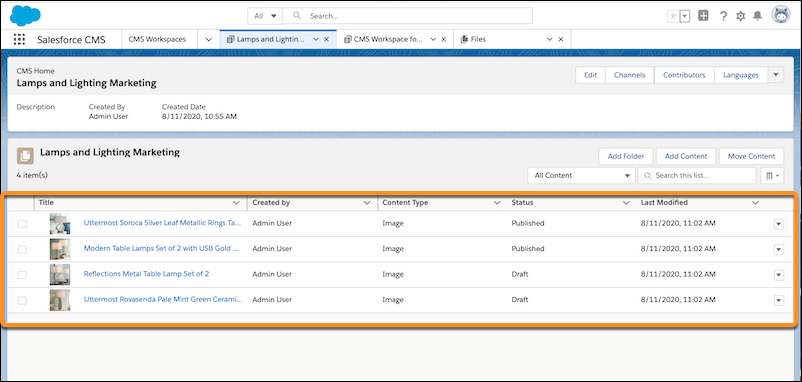
 El contenido aparece en el espacio de trabajo.