
设置调试记录
要为用户、Apex 类和 Apex 触发器启用调试日志,请在开发人员控制台或“设置”中配置跟踪标记和调试级别。每个跟踪标记包括调试级别、开始时间、结束时间和日志类型。跟踪标记的日志类型会指定您跟踪的实体。
所需的 Edition
| 所需用户权限 | |
|---|---|
| 查看、保留和删除调试日志: | 查看所有数据 |
要从开发人员控制台配置跟踪标记和调试级别,请单击调试 | 更改日志级别。然后完成这些操作。
- 要创建跟踪标记,请单击添加。
- 要编辑现有跟踪标记的持续时间,请双击其开始或结束时间。
- 要更改跟踪标记的调试级别,请在“调试级别操作”列中单击添加/更改。然后,您可以编辑现有调试级别,创建或删除调试级别,并向跟踪标记分配调试级别。删除调试级别会删除所用的所有跟踪标记。
在设置中创建跟踪标记
- 从“设置”中,在快速查找方框中输入调试日志,然后单击调试日志。
- 单击新建。
-
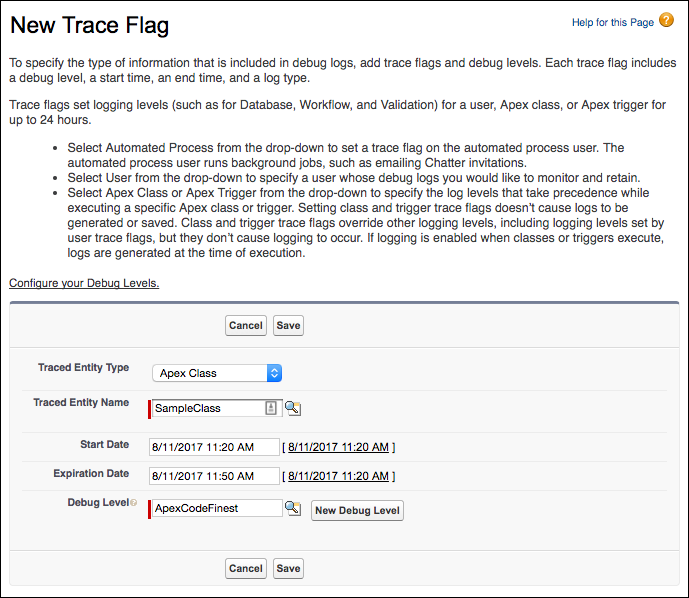
选择要跟踪的实体、您想要收集日志的时间周期和调试级别。
调试级别是调试日志类别的一组日志级别:数据库、工作流和验证等。您可在跟踪标记中重复使用调试级别。
在设置中查看、编辑或删除跟踪标志
-
导航至适当的“设置”页面。
- 对于基于用户的跟踪标记,在快速查找方框中输入调试日志,然后单击调试日志。
- 对于基于类的跟踪标记,在快速查找方框中输入 Apex 类,单击 Apex 类,单击类名称,然后单击跟踪标记。
- 对于基于触发器的跟踪标记,在快速查找方框中输入 Apex 触发器,单击 Apex 触发器,单击触发器名称,然后单击跟踪标记。
-
从“设置”页面中,单击“操作”栏中的选项。
- 要删除跟踪标记,请单击删除。
- 要修改跟踪标记,请单击编辑。
- 要修改跟踪标记的调试级别,请单击筛选器。
- 创建调试级别,单击编辑,然后单击新建调试级别。
在设置中配置调试级别

重要 “调试级别”页面仅适用于 Salesforce Classic。或者,您可以从开发人员控制台修改调试级别,或使用 Tooling API 查询 DebugLevel 对象。
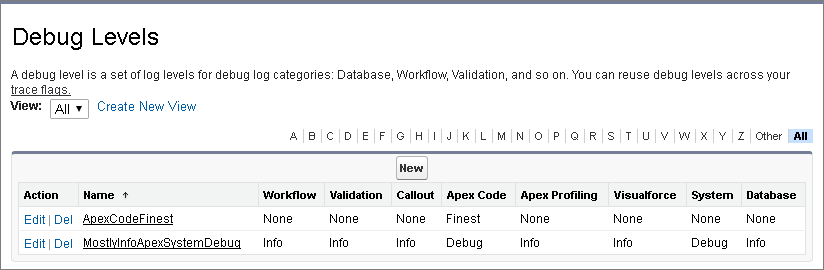
- 要从“设置”中管理调试级别,在快速查找方框中输入调试级别,然后单击调试级别。
-
要编辑或删除调试级别,单击“操作”列中的选项。要创建调试级别,请单击新建。
本文章是否解决您的问题?
请与我们共享您的想法,以便我们进行改进!
