Creazione di una visualizzazione elenco personalizzata in Salesforce Classic
Per visualizzare un insieme specifico di record referenti, documenti o altri oggetti, creare una visualizzazione elenco personalizzata.
Versioni (Edition) richieste
| Disponibile in: Salesforce Classic |
| Disponibile in: tutte le versioni |
| Autorizzazioni utente richieste | |
|---|---|
| Per creare visualizzazioni elenco personalizzate: | Lettura per il tipo di record incluso nell'elenco E Crea e personalizza visualizzazioni elenco |
| Per creare, modificare ed eliminare visualizzazioni di elenchi pubblici: | Gestisci visualizzazioni elenchi pubblici |
| Per condividere le visualizzazioni elenco con gruppi di utenti in base al ruolo: | Visualizza ruoli e gerarchia dei ruoli |

 ) sul lato sinistro della barra di navigazione nella parte superiore della schermata, significa che si sta utilizzando Lightning Experience. In caso contrario, si sta utilizzando Salesforce Classic.
 -
Fare clic su Crea nuova visualizzazione nella parte superiore di ogni pagina di elenco oppure nella sezione Visualizzazioni nella pagina iniziale di qualsiasi scheda.
Nota Se non viene visualizzato Crea nuova visualizzazione, non si dispone dell'autorizzazione“Crea e personalizza visualizzazioni elenco”. Per richiedere l'autorizzazione, contattare l'amministratore Salesforce.
-
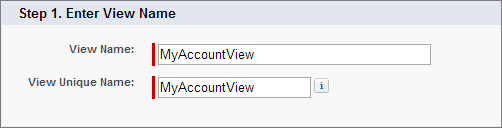
Immettere il nome della visualizzazione. Il nome della visualizzazione appare nell'elenco a discesa delle visualizzazioni.
-
Immettere un nome univoco per la visualizzazione. L'API e i pacchetti gestiti utilizzano questo nome univoco.
Il nome univoco non deve essere utilizzato nelle visualizzazioni elenco sia pubbliche che private. Le visualizzazioni elenco private sono ricercabili solo se si può accedere a esse.
-
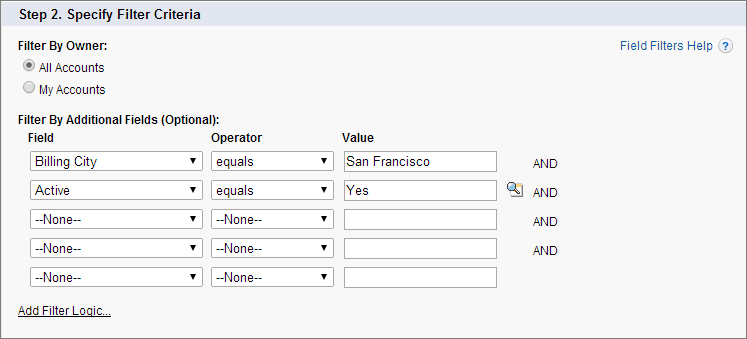
Specificare i criteri di filtro. Se si desidera visualizzare altri campi filtro, fare clic su Aggiungi logica filtri... e quindi su Aggiungi riga. È possibile avere fino a 10 campi nei criteri di filtro.
Di solito si applicano i filtri utilizzando campi aggiuntivi. Ad esempio, questa immagine illustra una visualizzazione elenco contenente solo gli account attivi dell'organizzazione la cui città di fatturazione è "San Francisco".
L'immissione di criteri illogici, ad esempio someDate <= null, può causare un comportamento imprevisto in una visualizzazione elenco. Quando si utilizza una visualizzazione elenco in un contesto con restrizioni più rigide, ad esempio con un controller di elenchi standard Visualforce, i criteri di filtro illogici possono causare errori.
-
Selezionare i campi che si desidera visualizzare nella visualizzazione elenco.
I campi predefiniti vengono selezionati automaticamente. Dai campi presenti nel layout di pagina è possibile visualizzare fino a 15 campi diversi nella visualizzazione.
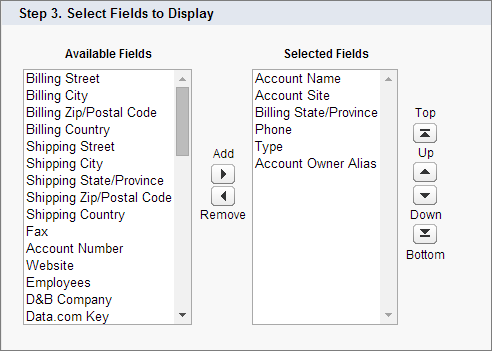
Quando si seleziona un campo di area di testo lungo, la visualizzazione elenco visualizza fino a 255 caratteri.
- Fare clic su Salva. L'elenco a discesa Visualizza contiene la visualizzazione, alla quale è possibile accedere in seguito.

Questo è l'aspetto che può avere la visualizzazione elenco al termine della procedura:

È possibile modificare il numero di record visualizzati per pagina utilizzando il menu a discesa nell'angolo in basso a sinistra della visualizzazione elenco.
Un amministratore Salesforce o un utente con autorizzazione "Gestisci visualizzazioni elenchi pubblici" può nascondere la visualizzazione elenco in modo che non possa essere vista da altre persone. Fare clic su Modifica accanto al nome della visualizzazione elenco. Selezionare Visibile solo a determinati gruppi di utenti. Scegliere il tipo di gruppo o ruolo dall’elenco a discesa, selezionare il gruppo o il ruolo dall'elenco e fare clic su Aggiungi
Gli utenti delle versioni Enterprise Edition, Unlimited Edition, Performance Edition e Developer Edition possono concedere l’accesso a un gruppo o un ruolo pubblico, inclusi tutti gli utenti in posizione subordinata a quel ruolo.
Le visualizzazioni elenco sono visibili agli utenti del sito Experience Cloud con licenza Customer Community Plus, Partner Community, Lightning Platform Starter e Lightning Platform Plus se l'impostazione Visibile a tutti gli utenti è abilitata per le visualizzazioni degli oggetti nei profili degli utenti del sito. Per rendere le visualizzazioni elenco visibili solo agli utenti di Salesforce, selezionare Visibile solo a determinati gruppi di utenti. Condividere la visualizzazione con il gruppo Tutti gli utenti interni o un insieme selezionato di gruppi e ruoli interni.
Quando si implementa un sito Experience Cloud, creare visualizzazioni personalizzate che contengono solo informazioni pertinenti per gli utenti del sito. Rendere quindi tali visualizzazioni visibili agli utenti del sito condividendole con il gruppo Tutti gli utenti del Portale Clienti o un insieme di gruppi e ruoli del sito.
Quando si abilitano le esperienze digitali, le visualizzazioni elenco condivise con il gruppo di condivisione Ruoli e subordinati interni vengono automaticamente condivise con il gruppo Ruoli, subordinati interni e portale. Se non si desidera che gli utenti esterni accedano a queste visualizzazioni elenco, aggiornare le impostazioni di condivisione.
