
Usted está aquí:
Lista de comprobación previa a la importación
Antes de importar sus datos, pase por esta lista de comprobación para asegurarse de que está bien preparado. Le guiaremos por el proceso de obtener una visión general del proceso de importación, preparando lo que ya está en Salesforce y dejando lista su hoja de cálculo para una importación sin problemas.
Salesforce cobra vida cuando importa sus datos. Prepare lo que está en Salesforce y arregle sus hojas de cálculo para facilitar este proceso.
Vea cómo funciona
| Acción | Detalles |
|---|---|
| Vea videos de configuración | Nuestra serie de importación de datos tiene un montó de información útil para ayudarle a empezar a trabajar. Para obtener sugerencias y trucos sobre cómo crear un archivo de importación limpio, comience con Limpiar su archivo de importación y Mejores prácticas para importar datos. |
| Realice un taller práctico | Aprenda cómo limpiar e importar sus datos en Salesforce con nuestro taller práctico en vivo y on-demand. Siga el proceso de importación de datos desde el principio para un recorrido de importación suave de los datos. |
Solucionar lo que ya hay en Salesforce
| Acción | Detalles |
|---|---|
| Arregle la información incompleta en Salesforce | Si ya tiene alguna información en Salesforce, asegúrese de que está toda completa. Los registros completos y precisos nos ayudan a evitar duplicados y errores cuando importa más información. Para cada registro de Salesforce, incluya nombres y apellidos, direcciones de email, número de teléfono, nombre de compañías, cargos y todo lo demás que utilice para distinguir sus contactos, negociaciones y cuentas. |
| Compruebe los campos obligatorios | Los campos obligatorios están ahí para garantizar que sus datos se organicen correctamente. Para evitar errores, verifique que están incluidos en su hoja de cálculo. Los siguientes campos son obligatorios para cuentas, contactos y prospectos:
Los nombres de campos obligatorios se enumeran en rojo durante el proceso de importación, pero puede mirar lo que es obligatorio antes de empezar. Por ejemplo, cree una oportunidad y vea qué campos están marcados como obligatorios. También puede hacer clic en Guardar antes de ingresar cualquier información para resaltar los campos obligatorios. |
| Personalice campos | Cree campos personalizados que necesite en Salesforce antes de importar datos. Cuando incluye los nombres de sus campos personalizados en su hoja de cálculo, su información tiene algún lugar donde ir en Salesforce. Para crear campos personalizados, vaya a . |
Ponga su hoja de cálculo en forma
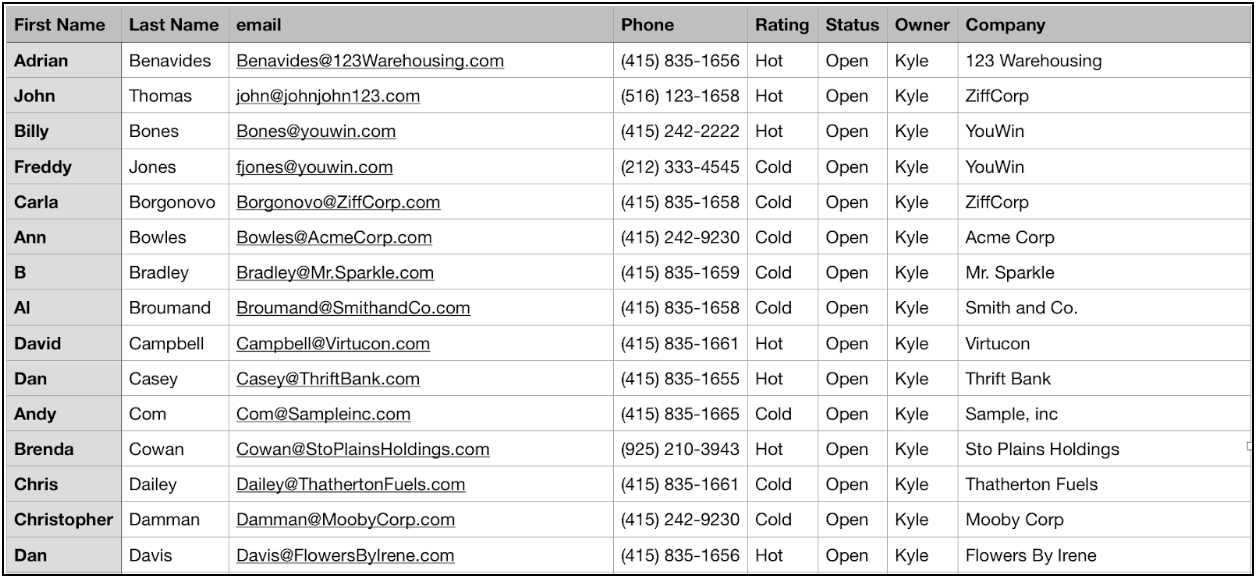
Cuando su hoja de cálculo está limpia, su importación va mucho más suave porque todos los fragmentos de información tienen su lugar en Salesforce.
| Acción | Detalles |
|---|---|
| Mantenga las cuentas y los contactos en el mismo lugar | Ahorre tiempo e importe contactos y cuentas conjuntamente incluyéndolos en su archivo .csv. Si lo prefiere, puede importarlos por separado utilizando dataloader.io en vez del Asistente de importación de datos en Salesforce. |
| Elimine los duplicados | Asegúrese de que su archivo no contiene entradas duplicadas. Puede tener varios contactos para una cuenta, pero evite ingresar el mismo contacto dos veces o importar la misma persona como un contacto y un prospecto. |
| Use el formato correcto | Separe de forma clara los campos en su hoja de cálculo. Por ejemplo, si incluye direcciones, asegúrese de que haya columnas separadas para calle, ciudad, estado/provincia y código postal. |
| Incluya direcciones de email con nombres | Tiene dos opciones para la coincidencia de sus datos: por nombre o por email. Los emails son más exclusivos que los nombres, de modo que es una mejor práctica mantener sus contactos y cuentas coincidiendo por email. |
| Modifique los propietarios de registros | Cuando importe nuevos datos, incluya una columna Nombre completo del propietario para mantener los elementos asignados correctamente. Si no incluye propietarios, usted será el propietario de todo lo que se cree durante la importación. Cuando actualice datos existentes, utilice los Id. de propietario de registro para vincular sus registros a un propietario en Salesforce. |
| Compruebe tres veces la ortografía | Puede modificar la ortografía después de importar sus datos, pero será difícil encontrar lo que está buscando si un nombre o una compañía está mal escrito. También pueden presentarse duplicados si tiene dos formas de escribir el mismo nombre. |
Después de limpiar sus datos en Salesforce y en su hoja de cálculo, estará listo para iniciar su importación. Exporte su hoja de cálculo como un archivo .csv y luego inicie el proceso de importación de datos en Salesforce.
