
您在此处:
导入前核对清单
在导入数据之前,先检查一下该核对清单,以确保准备充分。我们将指导您全面了解导入过程,修复 Salesforce 中已有的内容,并为顺利导入准备电子表格。
当导入数据时,Salesforce 就会活跃起来。修复 Salesforce 中的内容,整理电子表格,以促进这一过程。
了解工作原理
| 操作 | 详细信息 |
|---|---|
| 观看设置视频 | 我们的数据导入系列有许多有用的信息来帮助您开始。有关如何创建干净导入文件的提示和技巧,请从“清理导入文件”和“导入数据的最佳实践”开始。 |
| 参加实践研讨会 | 通过我们的实时和按需实践研讨会,了解如何清理数据并将其导入 Salesforce。从一开始就遵循数据导入流程,实现平稳的数据导入之旅。 |
修复 Salesforce 中已经存在的问题
| 操作 | 详细信息 |
|---|---|
| 修复 Salesforce 中的不完整信息 | 如果您在 Salesforce 中已经有一些信息,请确保全部填写完毕。当您导入更多信息时,完整准确的记录有助于我们防止重复和错误。每条 Salesforce 记录都应该包括名字和姓氏、电子邮件地址、电话号码、公司名称、职务以及任何其他用于区分联系人、交易和客户的信息。 |
| 检查必填字段 | 必填字段已到位,以确保您的数据组织正确。为了避免错误,请验证它们是否包含在您的电子表格中。 客户、联系人和潜在客户需要以下字段:
在导入过程中,必填字段名称以红色列出,但是您可以在开始之前查看必填内容。例如,创建业务机会并查看哪些字段被标记为必填。您也可以在输入任何信息之前单击保存,以突出显示必填字段。 |
| 自定义字段 | 在导入数据之前,在 Salesforce 中创建您需要的自定义字段。当您将自定义字段的名称包含在电子表格中时,您的信息会在 Salesforce 中有所保留。要创建自定义字段,转到。 |
让电子表格处于最佳状态
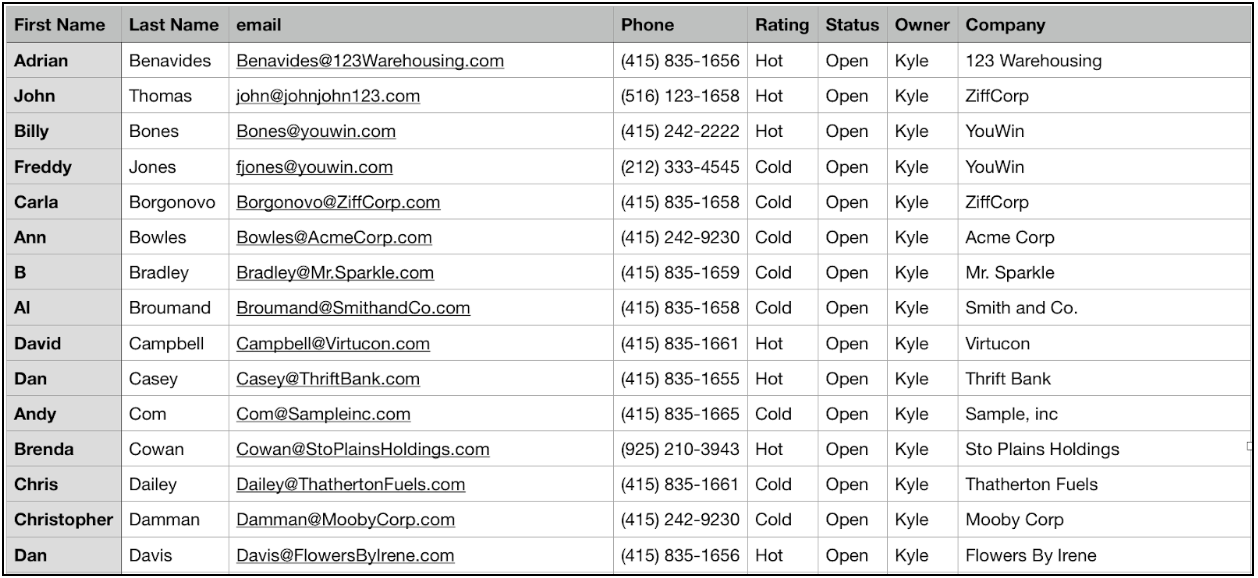
清理电子表格后,导入会顺利得多,因为每一点信息都在 Salesforce 中占有一席之地。
| 操作 | 详细信息 |
|---|---|
| 将客户和联系人放在同一个地方 | 通过将联系人和客户都包含在 .csv 文件中,节省时间并同时导入两者。如果您愿意,可以使用 dataloader.io,而不是 Salesforce 中的数据导入向导,来单独导入它们。 |
| 删除任何重复项 | 请确保文件不包含重复条目。一个客户可以有多个联系人,但避免输入同一个联系人两次或同时输入联系人和潜在客户。 |
| 格式正确 | 在电子表格中清楚地分开字段。例如,如果包含地址,请确保街道、城市、州和邮政编码有单独的列。 |
| 包括带有姓名的电子邮件地址 | 有两个选项可以匹配数据:通过姓名或电子邮件。电子邮件比姓名更独特,所以最佳实践是保持联系人和客户与电子邮件匹配。 |
| 编辑记录所有者 | 导入新数据时,包括“所有者全名”列,以保持项目分配正确。如果不包括所有者,您将成为导入过程中创建的所有内容的所有者。当您更新现有数据时,请使用记录所有者 ID 将您的记录链接到 Salesforce 中的所有者。 |
| 对拼写进行三次检查 | 您可以在导入数据后编辑拼写,但是如果名称或公司拼写错误,很难找到您要查找的内容。如果同一名称有两个不同的拼写,可能会导致重复。 |
在 Salesforce 和电子表格中清理完数据后,便可以开始导入。将电子表格导出为 .csv 文件,然后在 Salesforce 中启动数据导入过程。
本文章是否解决您的问题?
请与我们共享您的想法,以便我们进行改进!
