詳細情報:
メールと活動の同期
Einstein 活動キャプチャにより、ビジネス上のメールや行動が自動的に Salesforce に取り込まれます。そして、商談、ケース、取引先責任者に、関連するメールや行動が表示されます。
設定方法
ホームページから、[メールと活動に接続] を選択します。
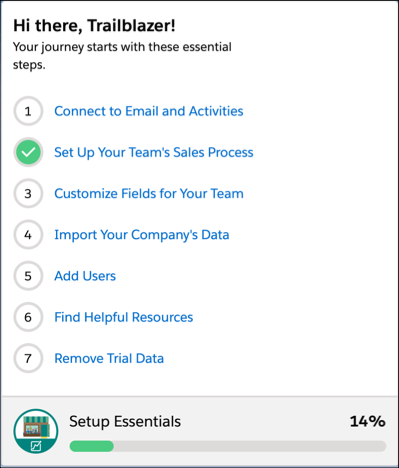
次に、ガイド付き設定の手順に従います。設定が完了すると、画面上部に確認バナーが表示されます。

メモ メール-to-ケースを使用してメールからケースを作成する場合は、Einstein 活動キャプチャに別のメールアドレスを使用します。メール-to-ケースとは?
接続されない場合にすべき操作
設定フローを完了した後にメールと活動が同期していない場合は、[設定] から Einstein を有効にしてみます。この手順は次のとおりです。
- [設定]
 に移動して、[クイック検索] ボックスに「権限セット」と入力します。
- [Inbox (Einstein 活動キャプチャあり)] を選択して、[割り当ての管理] をクリックします。
- 自分の名前の横にあるチェックボックスをオンにして、[割り当てを削除] をクリックします。
- ポップアップの [OK] をクリックして、[完了] をクリックします。
- 自分の名前の横にあるチェックボックスをオンにして、[割り当てを削除] をクリックします。
- [完了] をクリックします。
- 画面右上のプロファイル画像またはプレースホルダー画像をクリックして、プロファイルに移動します。
- ドロップダウンの [設定] をクリックします。
- [クイック検索] ボックスに、「Einstein 活動キャプチャ」と入力します。
- [設定] をクリックします。
- メールアドレスが表示された場合は、[切断]、[再接続] の順にクリックします。メールアドレスが表示されない場合は、[新規アカウント] をクリックし、応答画面の指示に従います。
メールが接続されているかどうかの確認方法
どのメールアカウントが接続されているのか知りたい場合、簡単に確認する方法があります。
- 画面右上のプロファイル画像またはプレースホルダー画像をクリックして、プロファイルに移動します。
- ドロップダウンの [設定] をクリックします。
- [クイック検索] ボックスに「Einstein 活動キャプチャ」と入力します。
- [設定] をクリックします。
- モーダルを閉じて、接続されているアカウントのリストを表示します。
この記事で問題は解決されましたか?
ご意見をお待ちしております。
