Ejemplo: Crear una página de inicio de sesión de Visualforce personalizada desde un proyecto de Github
Cuando cree código personalizado para su página de inicio de sesión, a menudo es útil empezar con ejemplo existente como orientación. Salesforce Identity proporciona un proyecto de página de inicio de sesión personalizada de Github que puede modificar. El proyecto incluye páginas de Visualforce personalizadas y controladores de Apex.
Ediciones necesarias
Disponible en: Salesforce Classic y Lightning Experience
Nota Solo los sitios LWR configurados con una página de inicio de sesión de Visualforce antes de Summer ’23 y los sitios Aura pueden utilizar una página de inicio de sesión de Visualforce personalizada.
Cargue el directorio _include zipeado desde el proyecto en Salesforce como un recurso estático denominado include con el Control de caché establecido en Público.
Cree un conjunto de campos denominado Registro que contiene la información de usuarios para los miembros de su sitio, como los nombres de usuario, los nombres de compañía y el email.
Si desea configurar un proveedor de autenticación para el inicio de sesión en redes sociales, cree un campo de URL personalizado en el objeto Usuario.
Instale los controladores de Apex y las páginas de Visualforce desde el proyecto de Github a su organización según el README del proyecto.
Haga que sus páginas de Visualforce estén disponibles públicamente.
Desde Espacios de trabajo de Experience, haga clic en Administración, seleccione Páginas y luego haga clic en Ir a Force.com.
Haga clic en Configuración de acceso público.
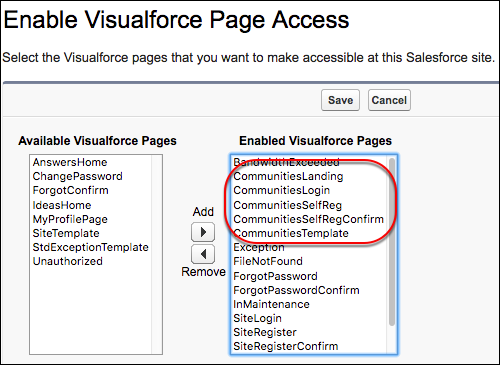
En Acceso a la página de Visualforce activado, haga clic en Modificar.
Seleccione las páginas de Visualforce que creó, agréguelas a Páginas de Visualforce activadas y guarde sus cambios.
Sustituya las páginas predeterminadas del sitio por sus nuevas páginas de Visualforce.
Desde Espacios de trabajo de Experience, seleccione Administración y, a continuación, seleccione Inicio de sesión y registro.
Bajo Inicio de sesión, seleccione Visualforce para el tipo de página, ingrese el nombre de su página de Visualforce en el campo de búsqueda y haga clic en . .
En la ventana de resultados de búsqueda, haga clic en el nombre de su página para seleccionarla y haga clic en Guardar.
Para volver a la página predeterminada, seleccione Página predeterminada.
Vea su página de inicio de sesión personalizada desde un navegador en modo privado.
Personalícela a su gusto.
¿Resolvió este artículo su problema?
¡Háganos saber cómo podemos mejorar!
Cargando
Salesforce Help | Article
Cookie Consent Manager
General Information
Required Cookies
Functional Cookies
Advertising Cookies
General Information
We use three kinds of cookies on our websites: required, functional, and advertising. You can choose whether functional and advertising cookies apply. Click on the different cookie categories to find out more about each category and to change the default settings.
Privacy Statement
Required Cookies
Always Active
Required cookies are necessary for basic website functionality. Some examples include: session cookies needed to transmit the website, authentication cookies, and security cookies.
Functional Cookies
Functional cookies enhance functions, performance, and services on the website. Some examples include: cookies used to analyze site traffic, cookies used for market research, and cookies used to display advertising that is not directed to a particular individual.
Advertising Cookies
Advertising cookies track activity across websites in order to understand a viewer’s interests, and direct them specific marketing. Some examples include: cookies used for remarketing, or interest-based advertising.