
示例:从 Github 项目创建自定义 Visualforce 登录页面
当为您的登录页面创建自定义代码时,从现有的示例开始作为指导通常会有帮助。Salesforce 身份提供了可以修改的 Github 自定义登录页面项目。该项目包括自定义 Visualforce 页面和 Apex 控制器。
所需的 Edition
| 适用于:Salesforce Classic 和 Lightning Experience |
| 适用于:Enterprise、Performance、Unlimited 和 Developer Edition |
| 所需用户权限 | |
|---|---|
| 创建和编辑 Visualforce 页面: | 自定义应用程序 |
| 若要编辑 Apex 类: | 作者 Apex 与 自定义应用程序 |

备注 只有在 Summer ’23 和 Aura 站点之前使用 Visualforce 登录页面配置的 LWR 站点,才可以使用自定义 Visualforce 登录页面。
-
在 Github 上,找到 Salesforce 身份自定义登录页面项目。
- 将项目下载到您的计算机上。
- 将项目中的压缩 _include 目录作为静态资源上传到 Salesforce,该静态资源称为 include,缓存控制设置为公共。
- 创建名为注册的字段集,以包含站点成员的用户信息,例如用户名、公司名称和电子邮件。
- 如果要为社交登录设置身份验证提供商,请在用户对象上创建自定义的 URL 字段。
- 根据项目的 README,将 Github 项目中的 Apex 控制器和 Visualforce 页面安装到您的组织中。
-
公开您的 Visualforce 页面。
- 从体验工作区中,选择管理,选择页面,然后单击转到 Force.com。
- 单击公共访问权限设置。
- 在“已启用的 Visualforce 页面访问权限”中,单击编辑。
-
选择您创建的 Visualforce 页面,将其添加到已启用的 Visualforce 页面,并保存您的更改。
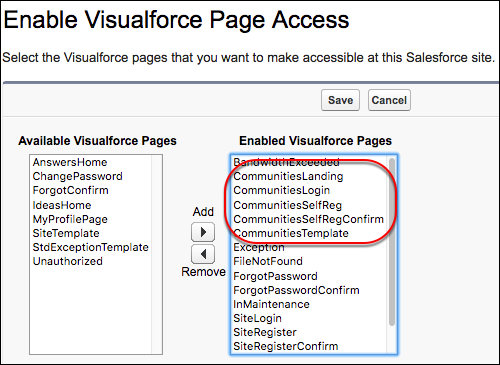
-
使用新的 Visualforce 页面替换站点的默认页面。
- 从体验工作区中选择管理,然后选择登录和注册。
-
在登录下,为页面类型选择 Visualforce,在搜索字段中输入 Visualforce 页面的名称,然后单击
 .
.
- 在搜索结果窗口中,单击该页面的名称来选择它,然后单击保存。
要恢复到默认页面,请选择默认页面。
- 在私人模式下从浏览器查看您的自定义登录页面。
- 进一步进行自定义。
本文章是否解决您的问题?
请与我们共享您的想法,以便我们进行改进!
