
Loading
Identificar sus usuarios y gestionar el acceso
Índice de materias
Seleccionar filtros

          No hay resultados
          No hay resultados
          Estas son algunas sugerencias de búsqueda

          Compruebe la ortografía de sus palabras clave.
          Utilice términos de búsqueda más generales.
          Seleccione menos filtros para ampliar su búsqueda.

          Buscar en toda la Ayuda de Salesforce
          Crear una página de inicio de sesión personalizada en Visualforce

          Crear una página de inicio de sesión personalizada en Visualforce

          Cree su página de inicio de sesión personalizada en Visualforce y asóciela con su sitio desde la página Inicio de sesión y registro del espacio de trabajo Administración. También puede crear páginas de Visualforce personalizadas para la contraseña, contraseña olvidada e inscripción automática. Puede incorporar estas páginas de inicio de sesión a su sitio de Experience Cloud independientemente de la plantilla que utilice para crear el sitio.

          Ediciones necesarias

          Disponible en: Salesforce Classic y Lightning Experience
          Disponible en: Enterprise Edition, Performance Edition, Unlimited Edition y Developer Edition
          Permisos de usuario necesarios
          Para crear y modificar páginas de Visualforce: Personalizar aplicación
          Para modificar las clases de Apex:

          Apex de autor

          Y

          Personalizar aplicación

          Nota
          Nota Puede seleccionar una página de Visualforce como página de inicio de sesión personalizada solo para sitios Aura. Si utilizó una página de Visualforce como página de inicio de sesión personalizada para un sitio LWR antes de Summer ’23, el sitio puede continuar utilizando la página de Visualforce. Sin embargo, si cambia la página de inicio de sesión del sitio LWR a otro tipo de página, no puede volver a utilizar la página de Visualforce.
          1. Cree una página de Visualforce. Para personalizar el aspecto de su página de inicio de sesión, cree una página de Visualforce. Para determinar cómo se invoca el controlador de Apex, incluya código de Apex. Por ejemplo, cuando el usuario hace clic en el botón Iniciar sesión:
            apex:commandButton action="{!login}" value="Sign in" id="login-submit" styleClass="btn btn-lg btn-primary btn-block"/>
          2. Para que su página esté disponible de forma externa, configure el acceso público.
            1. Desde Configuración, en el cuadro Búsqueda rápida, ingrese Todos los sitios y, a continuación, seleccione Todos los sitios.
            2. Junto a su nombre de sitio, haga clic en Espacios de trabajo y luego haga clic en Administración.
            3. En el menú Administración, seleccione Páginas.
            4. Haga clic en Ir a Force.com.
            5. Haga clic en Configuración de acceso público.
            6. En Acceso a la página de Visualforce activado, haga clic en Modificar.
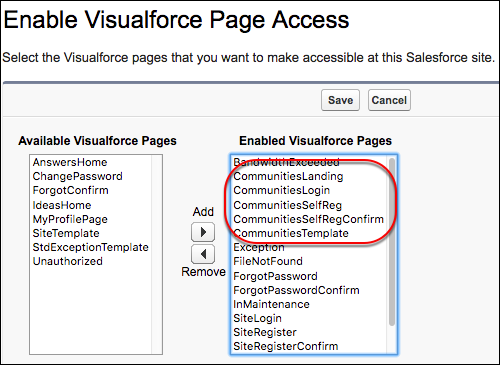
            7. Seleccione las páginas de Visualforce que creó, agréguelas a Páginas de Visualforce activadas y guarde sus cambios.
              Páginas de Visualforce activadas
            8. Si es necesario, active las clases de Apex para el acceso público. Bajo Acceso de páginas de clases de Apex activado, haga clic en Modificar, seleccione las clases y agréguelas a Clases de Apex activadas.
          3. Desde su página Inicio de sesión y registro, sustituya las páginas predeterminadas del sitio por sus páginas de Visualforce personalizadas.
            1. Desde Espacios de trabajo de Experience, seleccione Administración y, a continuación, seleccione Inicio de sesión y registro.
            2. Bajo Configuración de página de inicio de sesión, seleccione Página de Visualforce y haga clic en lupa de búsqueda; luego seleccione su página de Visualforce personalizada de la lista. Asegúrese de que la página de inicio de sesión de su sitio y la página Restablecer contraseña de su sitio utilizan páginas Visualforce diferentes.
          4. Vea su página de inicio de sesión personalizada desde un navegador en modo privado (incógnito).
           
          Cargando
          Salesforce Help | Article