Loading
Identification de vos utilisateurs et gestion de l’accès
Création d’une page de connexion personnalisée dans Visualforce

Création d’une page de connexion personnalisée dans Visualforce

Créez votre page de connexion personnalisée dans Visualforce et associez-la à votre site à partir de la page Connexion et inscription de l’espace de travail Administration. Vous pouvez également créer des pages Visualforce personnalisées pour les mots de passe, les mots de passe oubliés et l’auto-inscription. Vous pouvez ajouter ces pages de connexion à votre site Experience Cloud, quel que soit le modèle utilisé pour le créer.

Éditions requises

Disponible avec : Salesforce Classic et Lightning Experience
Disponible avec : Enterprise Edition, Performance Edition, Unlimited Edition et Developer Edition
Autorisations utilisateur requises
Pour créer et modifier des pages Visualforce : Personnaliser l'application
Pour modifier les classes Apex :

Auteur Apex

ET

Personnaliser l'application

Remarque
Remarque Vous pouvez sélectionner une page Visualforce comme page de connexion personnalisée uniquement pour des sites Aura. Si vous avez utilisé une page Visualforce comme page de connexion personnalisée pour un site LWR avant la version Summer ’23, le site peut continuer à utiliser la page Visualforce. Cependant, si vous changez la page de connexion du site LWR pour un autre type de page, vous ne pouvez pas rétablir l'utilisation de la page Visualforce.
  1. Créez une page Visualforce. Pour personnaliser l’apparence de votre page de connexion, créez une page Visualforce. Pour définir la manière dont le contrôleur Apex est invoqué, intégrez du code Apex. Par exemple, utilisez le code suivant pour qu’il soit invoqué lorsque l’utilisateur clique sur le bouton Connexion :
    apex:commandButton action="{!login}" value="Sign in" id="login-submit" styleClass="btn btn-lg btn-primary btn-block"/>
  2. Pour que votre page soit disponible en externe, configurez l'accès public.
    1. Dans Configuration, saisissez Tous les sites dans la case Recherche rapide, puis sélectionnez Tous les sites.
    2. En regard du nom de votre site, cliquez sur Espaces de travail, puis sur Administration.
    3. Dans l'espace de travail Administration, sélectionnez Pages.
    4. Cliquez sur Accéder à Force.com.
    5. Cliquez sur Paramètres d'accès public.
    6. Sous Accès à la page Visualforce activé, cliquez sur Modifier.
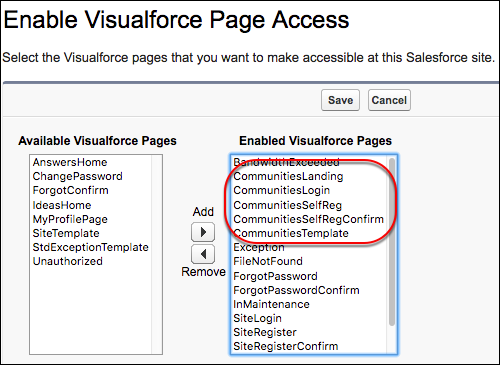
    7. Sélectionnez les pages Visualforce que vous avez créées, ajoutez-les à Pages Visualforce activées et enregistrez vos modifications.
      Pages Visualforce activées
    8. Si nécessaire, activez l’accès public aux classes Apex. Sous Accès à la page Classes Apex activées, cliquez sur Modifier, sélectionnez les classes et ajoutez-les à Classes Apex activées.
  3. À partir de votre page Connexion et inscription, remplacez les pages par défaut du site par vos pages Visualforce personnalisées.
    1. Dans Espaces de travail d'expérience, sélectionnez Administration, puis Connexion et enregistrement.
    2. Sous Configuration de la page de connexion, sélectionnez Page Visualforce, cliquez sur Loupe de recherche, puis sélectionnez votre page Visualforce personnalisée dans la liste. Assurez-vous que la page de connexion de votre site et la page Réinitialiser le mot de passe de votre site utilisent des pages Visualforce différentes.
  4. Visualisez votre page de connexion personnalisée à partir d’une fenêtre de navigation privée (mode incognito).
 
Chargement
Salesforce Help | Article
