
您在此处:
步骤 3:在网页上启用嵌入式登录
在您想要添加登录功能的网页上,在页面顶部的 <head> HTML 元素中输入嵌入式登录元标签。

这是您查看网页时看到的内容。
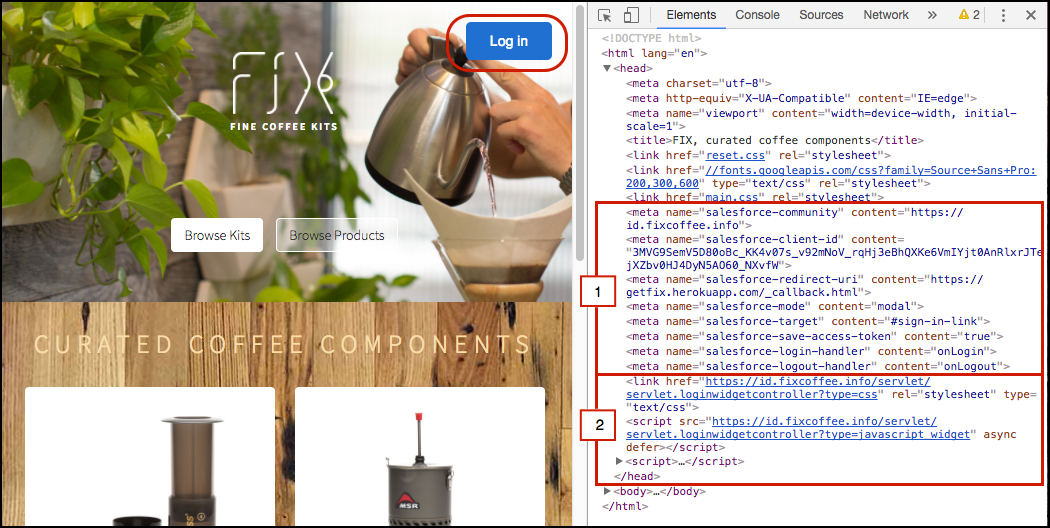
顶部 (1) 包含一组指定如何显示登录表单的元标签。底部 (2) 包含到您的 CSS 资源的链接和在服务器上调用嵌入式登录的脚本。
让我们仔细看看代码。
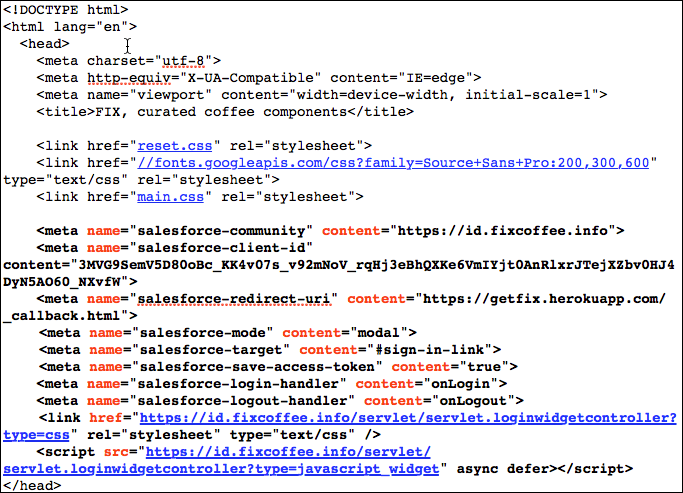
CSS 和 servlet URL 驻留在您的站点托管的静态端点上。将 https://embeddedlogin-dev-ed.my.site.com/demo/ 替换为您的站点的路径。
<link href="https://embeddedlogin-dev-ed.my.site.com/demo/servlet/servlet.loginwidgetcontroller?type=css" rel="stylesheet" type="text/css" />
<script src="https://embeddedlogin-dev-ed.my.site.com/demo/servlet/servlet.loginwidgetcontroller?type=javascript_widget" async defer></script> 接下来,让我们看看如何通过填充网页<head>元素来实现嵌入式登录。
- 将嵌入式登录元标签添加到您的网页
您可以在网页上输入元标签,以便通过嵌入式登录添加登录功能。您可以指定 Salesforce 站点 URL、登录表单的外观以及 CSS 样式表的位置。 - 将嵌入式登录 CSS 替换为您自己的
嵌入式登录附带一个默认样式表,它为登录按钮和登录表单设置样式。如果您想用自己的 CSS 替换默认的 CSS,您有几个选择。 - 更改如何在服务器上调用嵌入式登录
您可以通过修改网页顶部<head>HTML 元素中的<script>标记来更改服务器上嵌入式登录的默认行为。
本文章是否解决您的问题?
请与我们共享您的想法,以便我们进行改进!
