
Configurar SSO desde Salesforce en Google Apps
Permita que los usuarios inicien sesión en Google Apps utilizando la función de inicio de sesión único (SSO) con Salesforce configurado como el proveedor de identidad.
Ediciones necesarias
| Disponible en: Lightning Experience y Salesforce Classic |
| Disponible en: Enterprise Edition, Performance Edition, Unlimited Edition y Developer Edition |
La configuración de Salesforce como proveedor de identidad para Google Apps incluye estos pasos de alto nivel.
Obtener un certificado IdP de SAML
Obtenga un certificado, autofirmado o emitido por una autoridad de certificados, para configurar proveedores de servicios.
Descargar documento de metadatos
- Desde Configuración, ingrese Identidad en el cuadro Búsqueda rápida y, a continuación, seleccione Proveedor de identidad.
- Haga clic en Descargar metadatos.
En la misma página bajo Extremos de descubrimiento de metadatos de SAML, anote Salesforce Identity, por ejemplo, https://MyDomainName.my.salesforce.com/.well-known/samlidp.xml.
Configurar un proveedor de SAML en Google Apps
- Inicie sesión como administrador en la cuenta de Google usando la URL https://admin.google.com.
- Navegue hasta la página de Google Apps para configurar el inicio de sesión único.
- Para la URL de inicio de sesión, ingrese https://NombreMiDominio.my.salesforce.com/idp/endpoint/HttpRedirect.
- Para la URL de cierre de sesión, ingrese https://NombreMiDominio.my.salesforce.com/.
- Para la URL de cambio de contraseña, ingrese https://NombreMiDominio.my.salesforce.com/_ui/system/security/ChangePassword.
- En el certificado de verificación, cargue el certificado IdP de SAML que obtuvo anteriormente.
- Seleccione Utilizar una determinada entidad emisora de dominios.
- Haga clic en Guardar cambios.
Crear y configurar una aplicación conectada en Salesforce
- Defina una aplicación conectada.
- En Lightning Experience, desde Configuración, ingrese Aplicación en el cuadro Búsqueda rápida y seleccione Gestor de aplicación. Haga clic en Nueva aplicación conectada.
- En Salesforce Classic, desde Configuración, ingrese Aplicaciones en el cuadro Búsqueda rápida y seleccione Aplicaciones. En Aplicaciones conectadas, haga clic en Nueva.
- Configure la aplicación conectada.
En Información básica:
- Asigne un nombre a la aplicación (por ejemplo, Gmail).
- Ingrese su dirección de email.
En Configuración de aplicación web:
- Seleccione Habilitar SAML.
- En Id. de entidad, ingrese https://google.com.
- En URL de ACS, ingrese la URL de su cuenta de Google App.
- Para Tipo de asunto, configure el atributo de método que permite asignar un nombre de usuario de Google Apps a una única identidad de usuario de Salesforce. Por ejemplo, para utilizar una autenticación federada, seleccione Id. de federación. Para obtener más información, consulte Mejores prácticas de implementación del inicio de sesión único.
- Haga clic en Guardar.
 Nota Pueden transcurrir unos minutos hasta que Salesforce cree la aplicación conectada.
 - Desde Configuración, ingrese Aplicaciones en el cuadro Búsqueda rápida. Si usa Lightning Experience, seleccione Gestionar aplicaciones conectadas. Si utiliza Salesforce Classic, en Gestionar aplicaciones, seleccione Aplicaciones conectadas.
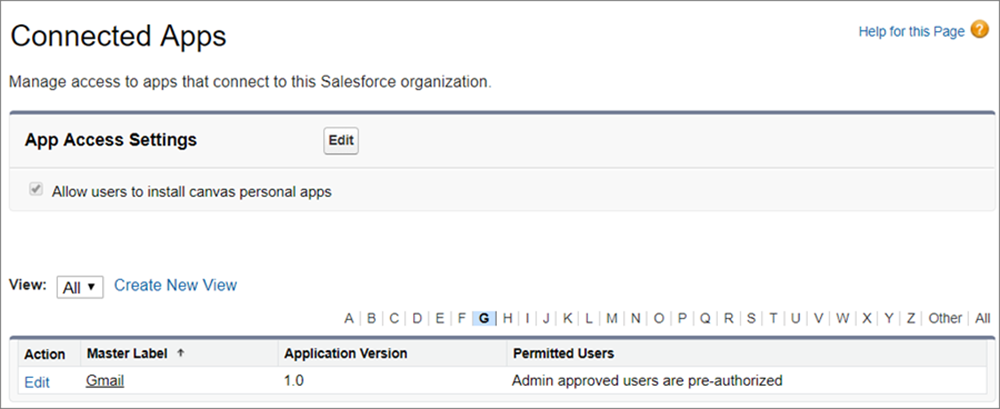
- Haga clic en Gmail.
- En Información de inicio de sesión SAML, copie el valor de Proveedor de identidad: URL de inicio de sesión iniciada.
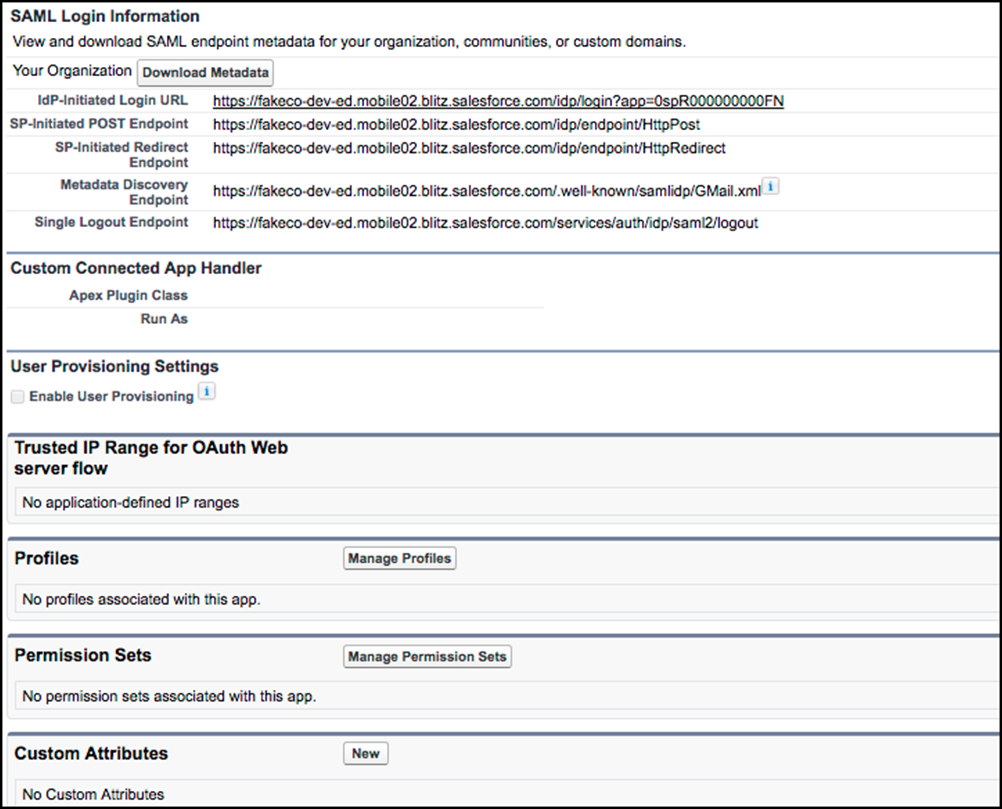
- Haga clic en Modificar políticas.
- En URL de inicio en Información básica, pegue la URL de inicio de sesión iniciada por el proveedor de identidad más esta cadena RelayState: &RelayState=https%3A%2F%2Fmail.google.com%2Fa%2FyourGoogleAppDomainName.
Sustituya su yourGoogleAppDomainName con su dominio de Google, como se muestra en este ejemplo.
https://identitydemo.my.salesforce.com/idp/login?app=0sp30000000000k &RelayState=https%3A%2F%2Fmail.google.com%2Fa%2Fidentitydemo.com - Haga clic en Guardar.
- En Perfiles o Conjuntos de permisos, agregue los perfiles o los conjuntos de permisos de los usuarios que pueden acceder a esta aplicación.
Probar la aplicación conectada
Asegúrese de que su organización de Salesforce puede usar SSO para acceder a la aplicación conectada.
- Cierre sesión en Google Apps y en Salesforce.
- Intente acceder a una página de Google App, como http://mail.google.com/a/respond.info/.
- Se le redirigirá a una página de inicio de sesión de Salesforce. Tras iniciar sesión, estará en la página de Google App especificada.
Un método de comprobación alternativo es agregar la aplicación de Google a una ficha web en su organización de Salesforce.
- Inicie sesión en Salesforce.
- En Configuración, ingrese Fichas en el cuadro Búsqueda rápida y seleccione Fichas.
- En Fichas Web, haga clic en Nueva.
- Seleccione un formato de ficha y haga clic en Siguiente.
- Ingrese una etiqueta para la ficha. Use el nombre predeterminado, que es el mismo que el de la etiqueta.
- Para mostrar el Selector del estilo de las fichas, haga clic en el icono de búsqueda Estilo de la ficha. Seleccione un icono. Mantenga el resto de configuraciones predeterminadas.
- Haga clic en Siguiente.
- En Botón o URL de vínculo, ingrese una página de Google App como, por ejemplo, mail.google.com/a/respond.info/ para Gmail y haga clic en Siguiente.Nota Ingrese una URL absoluta que comience por https://.
- Haga clic en Siguiente y luego haga clic en Guardar.
- Para probar la configuración, haga clic en la nueva ficha en la parte superior de la página. Iniciará sesión automáticamente en la página de Google App.
