
Configurar SSO desde Salesforce en Office 365
Permita que los usuarios inicien sesión en Office 365 utilizando la función de inicio de sesión único (SSO) desde su organización de Salesforce configurada como proveedor de identidad.
Ediciones necesarias
| Disponible en: Lightning Experience y Salesforce Classic |
| Disponible en: Enterprise Edition, Performance Edition, Unlimited Edition y Developer Edition |
La configuración de Salesforce como proveedor de identidad para Office 365 incluye los pasos que se indican a continuación.
- En Salesforce, obtenga un certificado SSL.
- En Office 365, configure la información de identidad de Salesforce para el dominio.
- En Salesforce, cree y configure una aplicación conectada para ejecutar Office 365 en Salesforce.
Necesita lo siguiente para completar los pasos.
- Cuenta de administrador para Office 365.
- Windows PowerShell para Azure Active Directory
Consulte también:
Obtener un certificado IdP de SAML
Obtenga un certificado, autofirmado o emitido por una autoridad de certificados, para configurar proveedores de servicios. Guarde el certificado en su unidad local.
Descargar documento de metadatos
- Desde Configuración, ingrese Identidad en el cuadro Búsqueda rápida y, a continuación, seleccione Proveedor de identidad.
- Haga clic en Descargar metadatos.
En la misma página bajo Extremos de descubrimiento de metadatos de SAML, anote Salesforce Identity, por ejemplo https://MyDomainName.my.salesforce.com/.well-known/samlidp.xml.
Configuración de la información de identidad de Salesforce para el dominio
- Inicie el módulo de Windows Azure Active Directory de Windows PowerShell.
-
Ejecute el cmdlet $cred=Get-Credential y especifique las credenciales de Windows Azure AD de su cuenta de administrador.
PS C:\Windows\system32> $cred=Get-Credential Cmdlet Get-Credential at command pipeline position 1 Supply values for the following parameters: Credential -
Ejecute el cmdlet Connect-MsolService –Credential $cred.
PS C:\Windows\system32> Connect-MsolService –Credential $cred -
Especifique los valores de parámetros necesarios.
- Su dominio, por ejemplo, $dom = salesidentity.info
- URL del extremo POST del IdP de Salesforce, como por ejemplo $url = https://NombreMiDominio.my.salesforce.com/idp/endpoint/HttpPost
- Emisor del IdP, como por ejemplo, $uri = https://NombreMiDominio.my.salesforce.com
- URL de cierre de sesión del IdP, como por ejemplo $logouturl = https://NombreMiDominio.my.salesforce.com
- Certificado del IdP, como, por ejemplo, $cert = <contenido de su certificado>
 Nota Ingrese el certificado en una sola línea sin saltos de línea.
PS C:\Windows\system32> $dom = salesidentity.info PS C:\Windows\system32> $url = https://MyDomainName.my.salesforce.com/idp/endpoint/HttpPost PS C:\Windows\system32> $uri = https://MyDomainName.my.salesforce.com PS C:\Windows\system32> $logouturl = https://MyDomainName.my.salesforce.com PS C:\Windows\system32> $cert = <your certificate content> -
Ejecute el cmdlet Set-MsolDomainAuthentication –DomainName $dom -FederationBrandName $dom -Authentication Federated -PassiveLogOnUri $url -SigningCertificate $cert -IssuerUri $uri -LogOffUri $logouturl -PreferredAuthenticationProtocol SAMLP para establecer la confianza.
PS C:\Windows\system32> Set-MsolDomainAuthentication –DomainName $dom -FederationBrandName $dom -Authentication Federated -PassiveLogOnUri $url -SigningCertificate $cert -IssuerUri $uri -LogOffUri $logouturl -PreferredAuthenticationProtocol SAMLP -
Ejecute el cmdlet Get-MsolDomain para comprobar si la federación tiene habilitado el comando Get.
Name Status Authentication ---- ------ -------------- salesforceidentity.info Verified Federated sfidentity.mail.onmicrosoft.com Verified Managed sfidentity.onmicrosoft.com Verified Managed - Ejecute el cmdlet Get-MsolDomainFederationSettings para comprobar la configuración.
Crear y configurar una aplicación conectada en Salesforce
- Desde Configuración, ingrese Aplicaciones en el cuadro Búsqueda rápida. Si usa Lightning Experience, seleccione Gestionar aplicaciones conectadas. Si utiliza Salesforce Classic, en Gestionar aplicaciones, seleccione Aplicaciones conectadas.
-
En Información básica:
- Asigne a la aplicación el nombre Office 365.
- Ingrese su dirección de email.
-
En Configuración de aplicación web:
-
En URL de inicio, ingrese una URL e incluya una URL para su nombre de dominio.
https://login.microsoftonline.com/PostToIDP.srf?msg=AuthnReq&realm= MyDomainName.my.salesforce.com&wa=wsignin1.0&wtrealm=urn:federation:MicrosoftOnline& wctx=bk%3D1367916313%26LoginOptions%3D3 - Seleccione Habilitar SAML.
- En Id. de entidad, ingrese urn:federation:MicrosoftOnline.
- En URL de ACS, ingrese https://login.microsoftonline.com/login.srf.
-
En Tipo de asunto, seleccione el atributo FederationID o Custom.
Nota El tipo de asunto incluye el valor ObjectGUID de UPN.
- En Formato de Id. de nombre, mantenga la selección predeterminada (sin especificar).
- En Emisor, mantenga el valor predeterminado (su subdominio).
- En Verificar firmas de solicitud, mantenga la opción predeterminada (opción no seleccionada).
- En Certificado de proveedor IdP, mantenga la opción predeterminada (opción no seleccionada).
- Haga clic en Guardar.
Nota Pueden transcurrir unos minutos hasta que Salesforce cree la aplicación conectada. -
En URL de inicio, ingrese una URL e incluya una URL para su nombre de dominio.
-
Desde Configuración, ingrese Aplicaciones en el cuadro Búsqueda rápida. Si usa Lightning Experience, seleccione Gestionar aplicaciones conectadas. Si utiliza Salesforce Classic, en Gestionar aplicaciones, seleccione Aplicaciones conectadas.
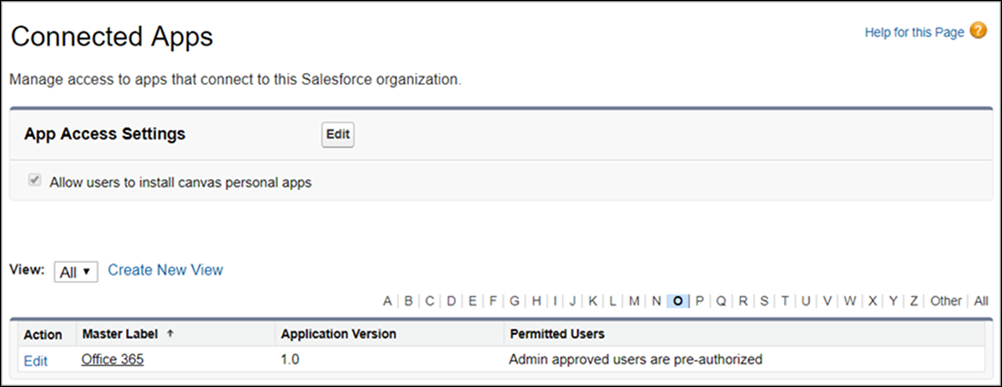
- Seleccione la aplicación conectada Office 365.
- Haga clic en Gestionar perfiles o en Gestionar conjuntos de permisos y agregue conjuntos de permisos y perfiles para los usuarios que puedan tener acceso a esta aplicación.
-
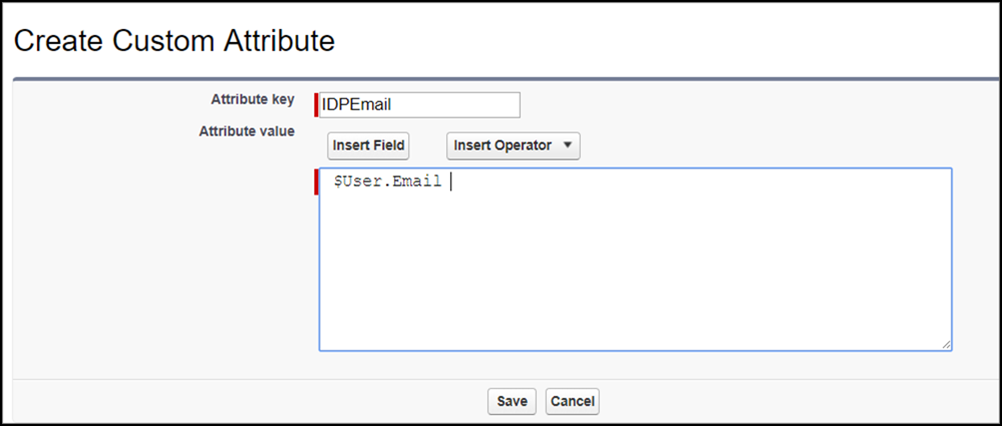
En Atributos personalizados, haga clic en Nuevo.
- Ingrese IDPEmail como clave de atributo y $User.Email como valor de atributo.
- Haga clic en Guardar.
- Para probar el acceso, ejecute la aplicación conectada como usuario.
¿Resolvió este artículo su problema?
¡Háganos saber cómo podemos mejorar!
