Configuración de SSO desde Salesforce en SAP HANA
Permita que los usuarios inicien sesión en SAP HANA utilizando la función de inicio de sesión único (SSO) desde su organización de Salesforce configurada como proveedor de identidad.
Ediciones necesarias
| Disponible en: Lightning Experience y Salesforce Classic |
| Disponible en: Enterprise Edition, Performance Edition, Unlimited Edition y Developer Edition |
Al configurar SAP HANA como proveedor de servicio y al configurar una aplicación conectada en Salesforce, los usuarios podrán tener acceso a SAP HANA utilizando sus credenciales de inicio de sesión de Salesforce. Siga los pasos que se indican a continuación para configurar el inicio de sesión único para Salesforce en SAP HANA.
Para completar estos pasos, necesitará una cuenta de administrador con SAML activado en SAP HANA, así como una aplicación implementada en la nube de SAP HANA.
Configuración de su organización de Salesforce como proveedor de identidad
Con la función Mi dominio, su organización de Salesforce está activada como proveedor de identidad. Mi dominio es obligatorio para todas las organizaciones. Si no le gusta el nombre de Mi dominio de su organización, puede cambiarlo.
La función Mi dominio también crea un certificado y un par de claves. El certificado establece la confianza entre su organización de Salesforce y ADP. De manera opcional, puede utilizar otro certificado autofirmado o importar un certificado firmado por CA.
Para especificar el certificado e información acerca de su organización en SAP HANA, haga lo siguiente:
- En Configuración, ingrese Proveedor de identidad en el cuadro Búsqueda rápida y seleccione Proveedor de identidad.
- Haga clic en Descargar metadatos.
Configuración de los ajustes de SAML en SAP HANA
- Inicie sesión en su cuenta SAP HANA en la nube como administrador.
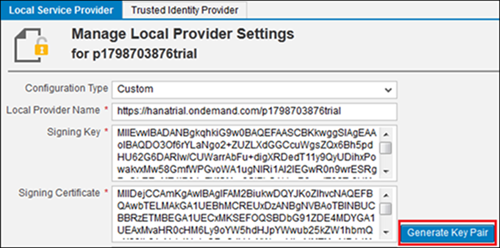
- En TRUST (Confianza), seleccione Local Service Provider (Proveedor de servicios local) y haga clic en Edit (Modificar).
- En Configuration Type (Tipo de configuración), seleccione Custom (Personalizada).
- En Local Provider Name (Nombre de proveedor local), copie y guarde la URL. Necesitará la URL más adelante para configurar la aplicación conectada en Salesforce.
- Para crear un certificado autofirmado que SAP HANA utilizará para establecer una relación de confianza con Salesforce como proveedor de identidad, haga clic en Generate Key Pair (Generar par de claves).
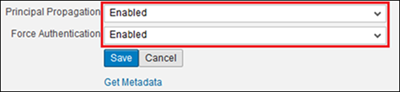
- Para activar el inicio de sesión único de aplicación a aplicación, active la opción Principal Propagation.
- Para utilizar SSO, desactive la opción Force Authentication. De lo contrario, para forzar a los usuarios a volver a autenticarse en SAP HANA, active este ajuste. Guarde la configuración.
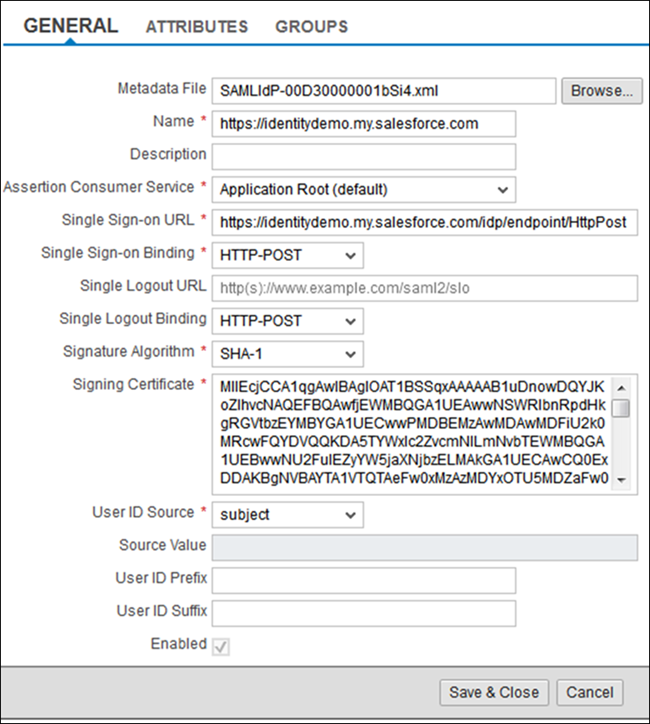
- En la ficha Trusted Identity Provider (Proveedor de identidad de confianza), haga clic en Add Trusted Identity Provider (Agregar proveedor de identidad de confianza).

- En la configuración de IdP, cargue el archivo de metadatos de Salesforce que descargó anteriormente. Al cargar el archivo de metadatos, se rellenarán automáticamente muchos campos. Guarde la configuración.
Creación de una aplicación conectada en Salesforce
- En Salesforce, cree una aplicación conectada.
- En Lightning Experience, desde Configuración, ingrese Aplicación en el cuadro Búsqueda rápida y seleccione Gestor de aplicación. Haga clic en Nueva aplicación conectada.
- En Salesforce Classic, desde Configuración, ingrese Aplicaciones en el cuadro Búsqueda rápida y seleccione Aplicaciones. En Aplicaciones conectadas, haga clic en Nueva.
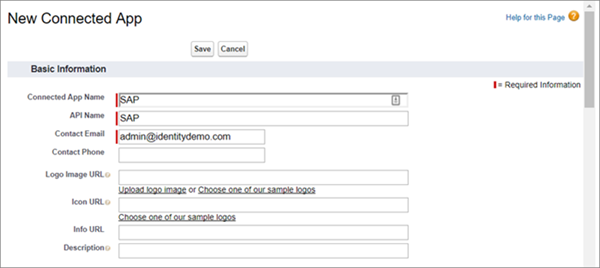
- Configure los ajustes de Información básica de la aplicación conectada.
- Especifique un nombre para la aplicación conectada de SAP HANA. Salesforce utiliza este nombre para rellenar el nombre de la API.
- Especifique su dirección de email por si Salesforce o el equipo de asistencia necesiten hacer contacto con usted.
- De manera opcional, cargue o especifique un logotipo y un icono que represente su aplicación de SAP HANA en el Iniciador de aplicación de Salesforce.
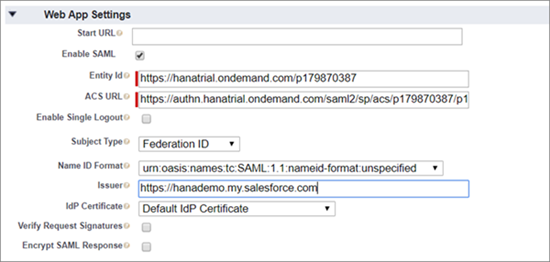
- Configure los ajustes de aplicación web de la aplicación conectada.
- Seleccione Habilitar SAML.
- En Id. de la entidad, ingrese el nombre del proveedor local que guardó anteriormente.
- En URL de ACS, ingrese el valor de la plataforma en la nube de SAP HANA, como, por ejemplo, https://authn.hanatrial.ondemand.com/saml2/sp/acs/p179870387/p179870387.
- En Tipo de asunto, seleccione Id. de federación. Un Id. de federación es un valor único que se asigna al usuario en distintos servicios web y organizaciones de Salesforce.
- En Formato de Id. de nombre, mantenga el valor predeterminado.
- En Emisor, mantenga el valor predeterminado, que corresponde a su URL de inicio de sesión de Mi dominio.
- En Certificado de proveedor de identidad, mantenga el valor predeterminado (Certificado de proveedor de identidad predeterminado).
- Guarde la configuración.
- Configure los conjuntos de permisos y perfiles de la aplicación conectada.
- Desde Configuración, ingrese Aplicaciones en el cuadro Búsqueda rápida.
- Si usa Lightning Experience, seleccione Gestionar aplicaciones conectadas.
- Si utiliza Salesforce Classic, en Gestionar aplicaciones, seleccione Aplicaciones conectadas.
- Haga clic en el nombre de su aplicación conectada para SAP HANA. Aparecerá la página de detalles de la aplicación conectada.
- Haga clic en Gestionar perfiles o en Gestionar conjuntos de permisos y agregue conjuntos de permisos o perfiles para los usuarios que puedan tener acceso a esta aplicación.
- Desde Configuración, ingrese Aplicaciones en el cuadro Búsqueda rápida.
- En Salesforce, ingrese la URL de inicio de la aplicación conectada.
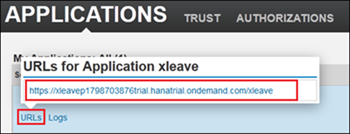
- En su cuenta de SAP HANA en la nube, seleccione APPLICATIONS (APLICACIONES). Esta ficha muestra las aplicaciones que implementó en la nube de SAP HANA.
- Vaya a su aplicación de SAP HANA y sitúe el cursor sobre URL. Copie la URL de su aplicación.
- En Salesforce, en la página de detalles de la aplicación conectada, haga clic en Modificar políticas.
- En URL de inicio, ingrese la URL que copió desde su aplicación de HANA.
- Guarde la configuración.
Prueba de la configuración de SSO
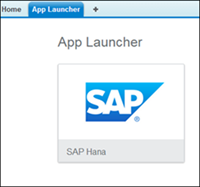
En Salesforce, desde el Iniciador de aplicación, elija la aplicación de SAP HANA. Si configuró el logotipo y el icono de SAP HANA para la aplicación conectada, el Iniciador de aplicación los mostrará.
Si el SSO se configuró correctamente, Salesforce creará una sesión de aplicación.