
配置从 Salesforce 到 SAP HANA 的 SSO
让用户使用您的 Salesforce 组织中的单点登录(SSO)登录到 SAP HANA,并将其配置为身份提供商。
所需的 Edition
| 适用于:Lightning Experience 和 Salesforce Classic |
| 适用于:Enterprise、Performance、Unlimited 和 Developer Editions |
当您将 SAP HANA 设置为服务提供商并配置连接的应用程序时,用户可以使用其 Salesforce 登录凭据访问 SAP HANA。按照这些高级步骤将 Salesforce 的 SSO 配置为 SAP HANA。
要完成这些步骤,您需要为 SAP HANA 启用 SAML 的管理员帐户,并在 SAP HANA 云上部署应用程序。
将您的 Salesforce 组织设置为身份提供商
通过 My Domain 功能,您的 Salesforce 组织被启用为身份提供商。所有组织都需要 My Domain。如果您不喜欢贵组织的 My Domain 名称,您可以更改它。
My Domain 功能也会创建证书和密钥对。证书建立您的 Salesforce 组织与 ADP 之间的信任。或者,您可以使用其他自签名证书或导入 CA 签名证书。
向 SAP HANA 提供关于您的组织的证书和其他信息:
- 从“设置”中,在快速查找框中输入身份提供商,然后选择身份提供商。
- 单击下载元数据。
在 SAP HANA 中配置 SAML 设置
- 以管理员身份登录到 SAP HANA 云帐户。
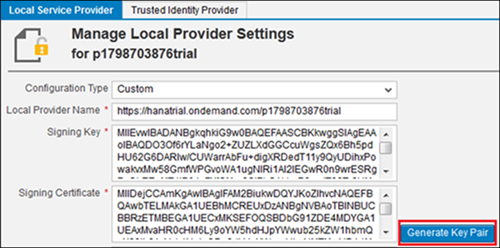
- 在 TRUST 下,选择本地服务提供商,然后单击编辑。
- 对于配置类型,选择自定义。
- 在本地提供商名称中,复制并保存 URL。当您在 Salesforce 中设置连接的应用程序后,您需要 URL。
- 要作为身份提供商创建 SAP HANA 用于与 Salesforce 建立信任关系的自签名证书,请单击生成密钥对。
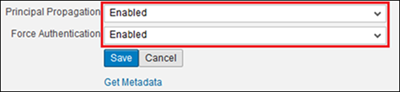
- 要启用应用程序到应用程序的 SSO,请启用主体传播。
- 要使用 SSO,请禁用强制身份验证。否则,要强制用户重新认证到 SAP HANA,请启用此设置。保存设置。
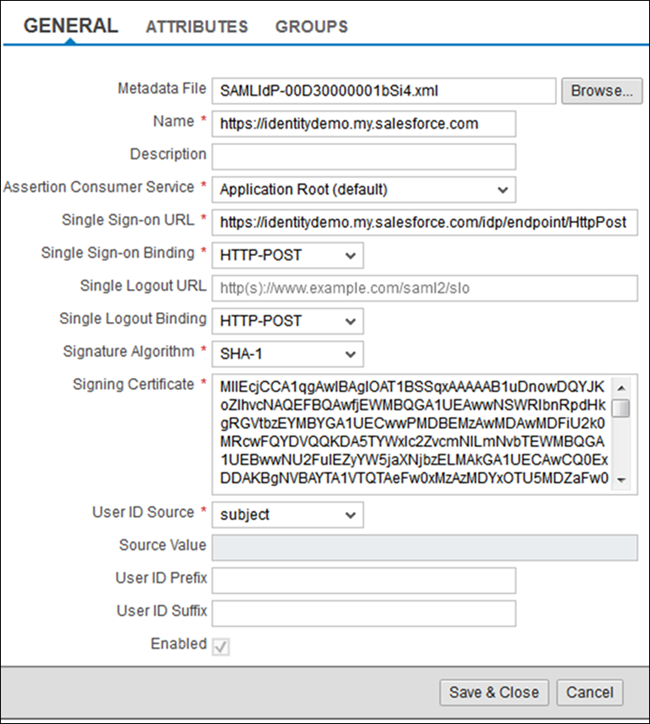
- 在“可信身份提供商”选项卡上,单击添加可信身份提供商。

- 在“IdP 设置”下,上传您之前下载的 Salesforce 元数据文件。上传元数据文件会自动为您填充许多字段。保存设置。
在 Salesforce 上创建连接的应用程序
- 在 Salesforce 中,创建连接的应用程序。
- 在 Lightning Experience 中,从“设置”中,在快速查找框中输入应用程序,并选择应用程序管理器。单击新建连接的应用程序。
- 在 Salesforce Classic,从“设置”中,在快速查找方框中输入应用程序,并选择应用程序。在连接应用程序下,单击新建。
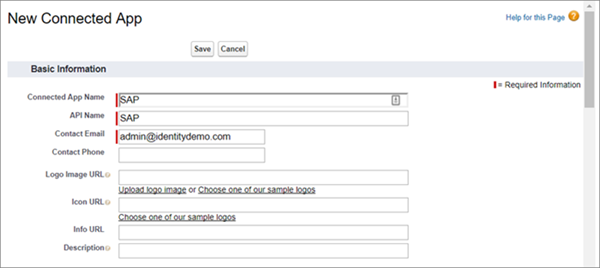
- 配置连接的应用程序基本信息设置。
- 为 SAP HANA 连接的应用程序输入名称。Salesforce 使用此名称来填充 API 名称。
- 输入您的电子邮件地址,以防 Salesforce 需要联系您或您的支持团队。
- 或者,上传或指定徽标和图标,以表示 Salesforce 应用程序启动程序中的 SAP HANA 应用程序。
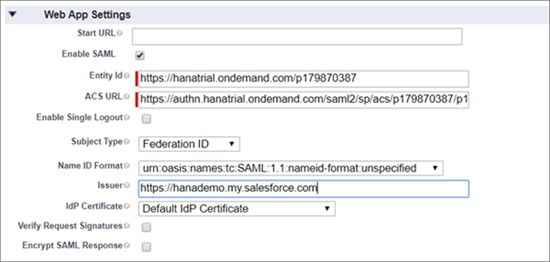
- 配置连接的应用程序 Web 应用程序设置。
- 选择启用 SAML。
- 对于实体 ID,输入您之前保存的本地提供商名称。
- 对于 ACS URL,输入 SAP HANA 云平台的值,例如 https://authn.hanatrial.ondemand.com/saml2/sp/acs/p179870387/p179870387。
- 对于主题类型,选择联合 ID。联合 ID 是跨多个 Web 服务和 Salesforce 组织分配给用户的唯一值。
- 对于名称 ID 格式,保持默认值。
- 对于颁发人,请保留默认值,这是您的 My Domain 登录 URL。
- 对于 IdP 证书,保留默认值(默认 IdP 证书)。
- 保存设置。
- 为连接的应用程序配置简档和权限集。
- 从“设置”中,在“快速查找”框中输入应用程序。
- 如果您正在使用 Lightning Experience,则选择管理连接的应用程序。
- 如果您正在使用 Salesforce Classic,则在管理应用程序中,选择连接的应用程序。
- 单击 SAP HANA 连接的应用程序的名称。系统将显示连接的应用程序详细信息页面。
- 单击管理简档或管理权限集,并为可以访问此应用程序的用户添加简档或权限集。
- 从“设置”中,在“快速查找”框中输入应用程序。
- 在 Salesforce 中,输入连接的应用程序的开始 URL。
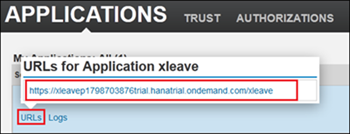
- 在您的 SAP HANA 云帐户中,选择应用程序。此选项卡列出您已部署在 SAP HANA 云中的应用程序。
- 转到您的 SAP HANA 应用程序,并将鼠标悬停在 URL 上。为应用程序复制 URL。
- 在 Salesforce 中,在连接的应用程序详细信息页面上,单击编辑政策。
- 对于“开始 URL”,输入您从 HANA 应用程序复制的 URL。
- 保存设置。
测试 SSO 配置
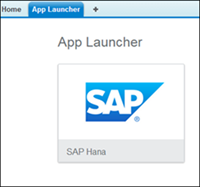
在 Salesforce 中,从应用程序启动程序中选择 SAP HANA 应用程序。如果您为连接的应用程序配置了 SAP HANA 徽标和图标,则应用程序启动程序将显示它们。
如果 SSO 配置正确,Salesforce 将创建应用程序会话。
另请参阅:
本文章是否解决您的问题?
请与我们共享您的想法,以便我们进行改进!
