
Configurar SSO desde Salesforce a SharePoint utilizando WS-Federation
Permita que sus usuarios inicien sesión en SharePoint utilizando Web Services Federation e inicio de sesión único (SSO) desde su organización de Salesforce.
Ediciones necesarias
| Disponible en: Lightning Experience y Salesforce Classic |
| Disponible en: Enterprise Edition, Performance Edition, Unlimited Edition y Developer Edition |
Cuando configura Salesforce como un proveedor de identidad de WS-Federation (Web Services Federation), los usuarios pueden acceder a SharePoint utilizando SSO desde Salesforce.
La forma más sencilla de establecer SSO en SharePoint es utilizar Microsoft Active Directory Federation Services (AD FS) como una parte frontal de su granja de SharePoint. Como una alternativa al uso de AD FS como el proveedor de identidad, puede configurar Salesforce como un proveedor de identidad de WS-Federation utilizando una implementación de Apex.

Para configurar SSO en SharePoint utilizando Apex y WS-Federation, siga estos pasos de alto nivel.
Configurar su organización como un proveedor de identidad de WS-Federation
- Para agregar funciones de WS-Federation a su organización de Salesforce, instale el paquete apex-wsfederation utilizando el vínculo https://login.salesforce.com/packaging/installPackage.apexp?p0=04ti00000008ezm.
Tras instalar el paquete, puede ver la fuente o verlo en GitHub en https://github.com/salesforceidentity/ws-federation.
- Para generar la información clave requerida, ejecute los comandos en el archivo cryptocommands.txt en el directorio Clave, https://github.com/salesforceidentity/ws-federation/tree/master/Keys. Cuando los comandos requieren una contraseña, proporciona la misma contraseña cada vez. La ejecución de la secuencia de comandos crea un conjunto de archivos.
- key.pem, su encodedPrivateKey (guarde esta clave cuidadosamente y limite su distribución)
- wsfed.crt, su certificado público
- Módulo
- ExponenteNota Para obtener el módulo y exponente, necesita las clases de Java en el directorio clases.
- Modifique el certificado y los archivos clave. Elimine todos los saltos de línea de modo que solo permanezcan datos con codificación base64. Para ejemplos del formato de datos, consulte la clase WSFederationControllerTest.
- Vaya a /apex/WSFederationManagement, y cree un dominio con los siguientes parámetros.
- Nombre:—SharePoint.
- Dominio: urn:sharepoint:salesforce u otro valor.
- Audiencia: urn:sharepoint:salesforce u otro valor.
- Emisor: https://NombreMiDominio.my.salesforce.com/apex/WSFederation.
- Acción: https://yoursharepointserver/_trust/.
- EncodedPrivateKey: El archivo PKCS8 codificado con PEM que generó con su clave privada.
- Certificado:El certificado codificado con PEM que generó.
- Módulo: El módulo codificado con PEM con codificación base64.
- Exponente: El exponente con codificación base64.
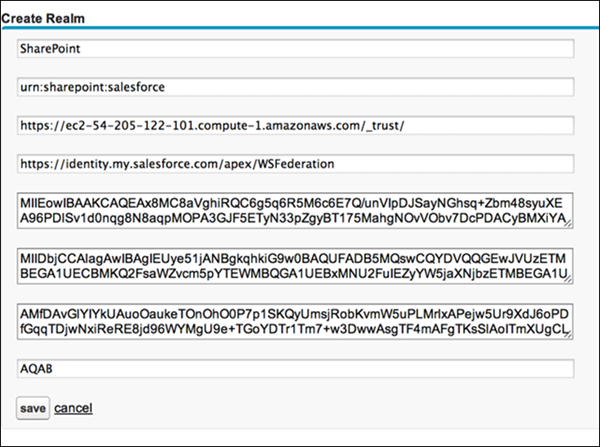
De forma predeterminada, el código espera que haya configurado los Id. de federación completando el Id. de un usuario con la dirección de email del usuario.
Configurar SharePoint para WS-Federation
- En SharePoint, inicie sesión como un administrador, y ejecute estos comandos en la línea de comandos de SharePoint.
Set-ExecutionPolicy Unrestricted powershell -version 2 Add-PSSnapin microsoft.sharepoint.powershell $cert = New-Object System.Security.Cryptography.X509Certificates.X509Certificate2("c:\path_to_your_cert") New-SPTrustedRootAuthority -Name "Salesforce Certificate" -Certificate $cert $map1 = New-SPClaimTypeMapping "http://schemas.xmlsoap.org/ws/2005/05/identity/claims/emailaddress" -IncomingClaimTypeDisplayName "EmailAddress" -SameAsIncoming $map2=New-SPClaimTypeMapping -IncomingClaimType "http://schemas.microsoft.com/ws/2008/06/identity/claims/role" -IncomingClaimTypeDisplayName "Role" –SameAsIncoming $realm = "urn:sharepoint:salesforce" $signinurl = "https://MyDomainName.my.salesforce.com/apex/WSFederation" $ap = New-SPTrustedIdentityTokenIssuer -Name "Salesforce" -Description "Salesforce" -Realm $realm -ImportTrustCertificate $cert -ClaimsMappings $map1,$map2 -SignInUrl $signinurl -IdentifierClaim "http://schemas.xmlsoap.org/ws/2005/05/identity/claims/emailaddress" - En la interfaz administrativa de SharePoint, para modificar la configuración de autenticación, haga clic en Proveedores de autenticación.
- Bajo Tipos de autenticación de reclamaciones, seleccione Proveedor de identidad de confianza, y seleccione Salesforce como el proveedor. Guarde la configuración.
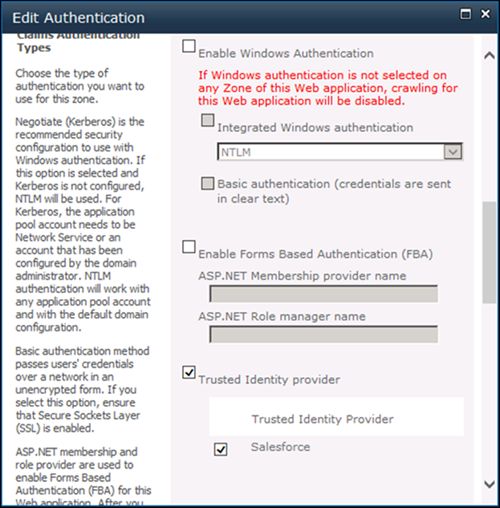
- Para establecer reglas de autorización para usuarios basados en reclamaciones, seleccione Gestionar aplicaciones web desde la página de administración de SharePoint y seleccione Política de usuario.
Comando para uso posterior
Para actualizar su certificado o URL de inicio de sesión más tarde, utilice estos comandos de PowerShell.
-
Set-SPTrustedRootAuthority -Name "Salesforce Cert" -Certificate $cert -
Set-SPTrustedIdentityTokenIssuer "Salesforce" -SignInUrl
            $signinurl
