
Configurar SSO desde Salesforce a Tableau Online
Sus usuarios pueden iniciar sesión directamente en Tableau Online desde su organización de Salesforce integrando Tableau Online como un proveedor de servicio.
Ediciones necesarias
| Disponible en: Lightning Experience y Salesforce Classic |
| Disponible en: Enterprise Edition, Performance Edition, Unlimited Edition y Developer Edition |
| Permisos de usuario necesarios | |
|---|---|
| Definir y modificar los proveedores de identidad y los proveedores de servicio: | Personalizar aplicación |
Siga estos pasos de alto nivel para configurar SSO desde su organización a Tableau Online.
- Inicie sesión en su sitio de Tableau Online como un administrador de sitio.
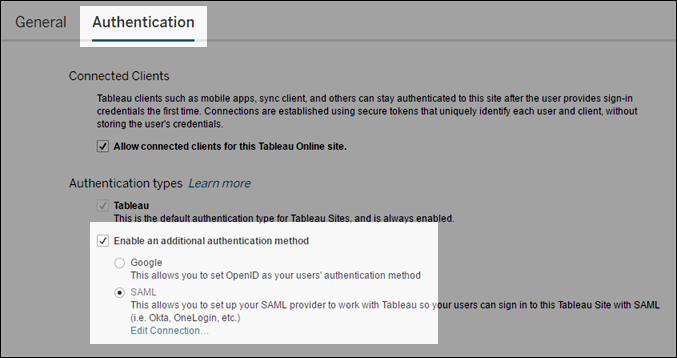
- Desde Configuración, seleccione la ficha Autenticación, y luego Activar un método de autenticación adicional.
- Para el método de autenticación adicional, seleccione SAML.
-
Haga clic en Modificar conexión.
-
Bajo Exportar metadatos desde Tableau Online, copie estas direcciones URL en un editor de texto. Utiliza estas direcciones URL al configurar su aplicación conectada.
- Id. de entidad de Tableau Online
- Afirmación del servicio del consumidor (ACS)
Crear una aplicación conectada para Tableau Online
- En Salesforce, cree una aplicación conectada. Consulte Integrar proveedores de servicio como aplicaciones conectadas con SAML 2.0.
-
Configure los ajustes de aplicación web de la aplicación conectada:
- Para URL de inicio, ingrese su URL Tableau Online. Por ejemplo, https://us-west-2b.online.tableau.com/#/site/your-site/home.
- Seleccione Habilitar SAML.
- Para Id. de entidad, ingrese el Id. de entidad de Tableau Online que copió desde Tableau Online. Por ejemplo, https://sso.online.tableau.com/public/sp/metadata?alias=xxx.
- Para URL de ACS, ingrese la URL de ACS que copió desde Tableau Online. Por ejemplo, https://sso.online.tableau.com/public/sp/SSO/4f5ed53f-d0a0-4218-ac1b-b8675309d494a.
- En Tipo de asunto, seleccione Nombre de usuario.
- Deje los valores predeterminados para Emisor y Formato de Id. de nombre.
- Para Certificado de proveedor de identidad predeterminado., seleccione el certificado que generó cuando configuró su organización como el proveedor de identidad.
- Para Algoritmo de firma para mensajes SAML, seleccione SHA256 para asegurar los mensajes de SAML enviados desde su organización de Salesforce.
- Haga clic en Guardar.
Gestionar acceso a la aplicación conectada de Tableau Online
Para permitir a los usuarios firmar en Tableau Online desde su organización, gestione el acceso a su aplicación conectada asignando los conjuntos de permisos y perfiles apropiados. Además, asegúrese de descargar el archivo de metadatos y guardarlo donde puede acceder para el siguiente paso. Consulte Gestionar otros parámetros de acceso a una aplicación conectada.
Ingresar metadatos de Salesforce en Tableau Online
- Inicie sesión en su sitio de Tableau Online como un administrador de sitio.
- Desde Configuración, seleccione la ficha Autenticación, y luego Activar un método de autenticación adicional.
- Para el método de autenticación adicional, seleccione SAML.
- Haga clic en Modificar conexión.
- Bajo Importar archivo de metadatos en Tableau Online, haga clic en Explorar para navegar al archivo de metadatos que descargó e el paso anterior.
- Haga clic en Aplicar para cargar y guardar los metadatos en Tableau Online.
- Bajo Opciones de incrustación, seleccione Autenticar utilizando un marco en línea (menos seguro; no compatible con todos los IdP).
- Bajo Tipo de autenticación predeterminado para Vistas incrustadas, seleccione SAML.
- Para agregar usuarios de prueba a Tableau Online desde su organización, seleccione Agregar usuarios para autenticación de salesforce.com (SAML). El nombre de usuario en su organización debe coincidir con el nombre de usuario en Tableau Online.
Prueba de la configuración de SSO
Abra el Iniciador de aplicación para localizar la aplicación conectada de Tableau Online. Si el SSO se configuró correctamente, Salesforce crea una sesión de aplicación.

Nota Si la aplicación conectada de Tableau Online o aparece en el Iniciador de aplicación, asegúrese de que configuró el icono y logotipo de Tableau Online para la aplicación conectada en su configuración básica. Además, asegúrese de que la aplicación conectada es visible en el Iniciador de aplicación.
¿Resolvió este artículo su problema?
¡Háganos saber cómo podemos mejorar!
