
Usted está aquí:
Monitorear aplicaciones con reportes
Después de configurar aplicaciones conectadas para sus usuarios de Identity, puede ejecutar reportes para monitorear el uso de aplicaciones conectadas en su organización.
Salesforce mantiene registros de eventos de Identity que puede utilizar para crear reportes y tableros para proporcionar información acerca del uso de inicio de sesión único y aplicaciones conectadas.
Siga estos pasos para configurar un reporte acerca de usuarios de Identity. Tras eso, puede crear variaciones del mismo tipo de reporte, o crear un tablero para el reporte. Para obtener más información, consulte Crear un tablero.
- En Configuración, ingrese Tipos de reporte en el cuadro Búsqueda rápida, luego seleccione Tipos de reporte.
- Haga clic en Nuevo tipo de reporte personalizado (New Custom Report Type).
-
Ingrese los siguientes valores.
- Objeto principal: Usuarios
- Etiqueta de tipo de reporte: Una etiqueta exclusiva, como Usuarios de Identity
- Nombre de tipo de reporte: Este campo utiliza automáticamente la etiqueta; cámbiela si desea un nombre diferente.
- Descripción: Asígnele una descripción útil.
- Almacenar en Categoría: Seleccione una categoría para este reporte, como Reportes administrativos.
- Estado de implementación: Mantenga como En desarrollo hasta que esté listo para implementar este reporte para que lo vean otros usuarios.
- Haga clic en Siguiente.
- Seleccione Hacer clic para relacionar con otro objeto.
- Seleccione Registros de eventos de Identity (Usuarios).
- Haga clic en Guardar.
-
Cree un reporte basado en el tipo de reporte Usuarios de Identity.
- Desde Iniciador de aplicación, busque Reportes.
- Haga clic en Reporte nuevo.
-
En Tipos de reporte, seleccione Usuarios de Identity.
 Nota Se abrirá un nuevo reporte para su modificación. Si no obtiene ningún resultado, haga clic en Siempre.
 - Bajo Columnas, seleccione campos para obtener información de Identity, como Nombre de usuario, Id. de usuario, Identidad utilizada, Aplicación: Nombre de aplicación conectada, Marca de tiempo, Tipo de usuario y Tipo de SSO. El tipo de SSO utiliza estos códigos: 0 = SAML, 1 = OpenID Connect.
- Haga clic en Guardar y asigne un nombre al reporte.
- Haga clic en Guardar o haga clic en Guardar y ejecutar reporte para ver los resultados de inmediato.
- Cree un tablero basado en su reporte.

Ejemplo Este es un tablero basado en algunos reportes relacionados con la identidad.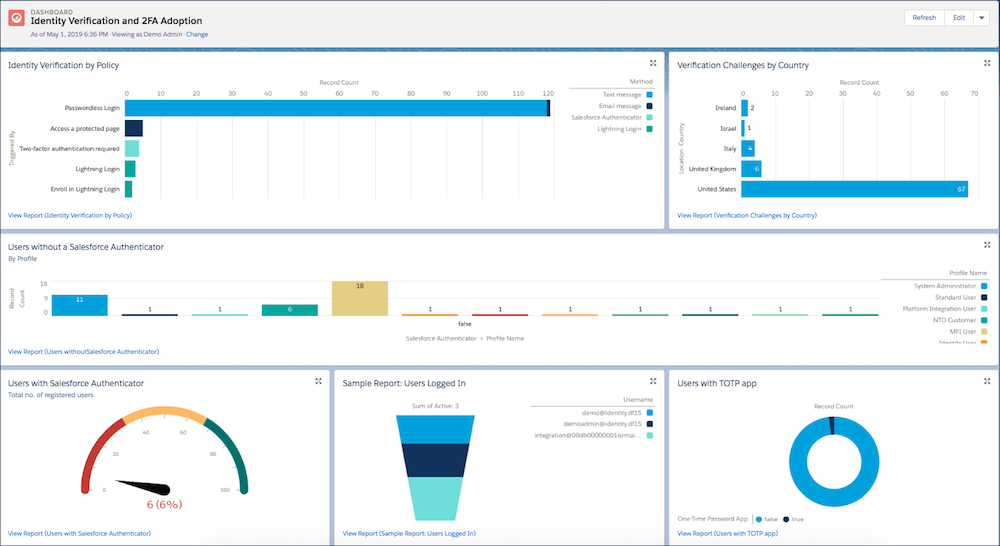
¿Resolvió este artículo su problema?
¡Háganos saber cómo podemos mejorar!
