
Usted está aquí:
Activar y configurar políticas de seguridad de aplicaciones móviles
Utilice la interfaz de usuario de Configuración para activar, configurar y aplicar políticas de seguridad móviles.
Ediciones necesarias
| Permisos de usuario necesarios | |
|---|---|
| Para crear y modificar la configuración de Seguridad de aplicación móvil mejorada: | Gestionar la seguridad de aplicaciones móviles mejorada Y Modificar metadatos |

Para configurar sus políticas:
- Desde Configuración, en el cuadro Búsqueda rápida, ingrese Seguridad móvil y, a continuación, seleccione Seguridad móvil.
-
Seleccione Modificar políticas de seguridad para iOS o Android.
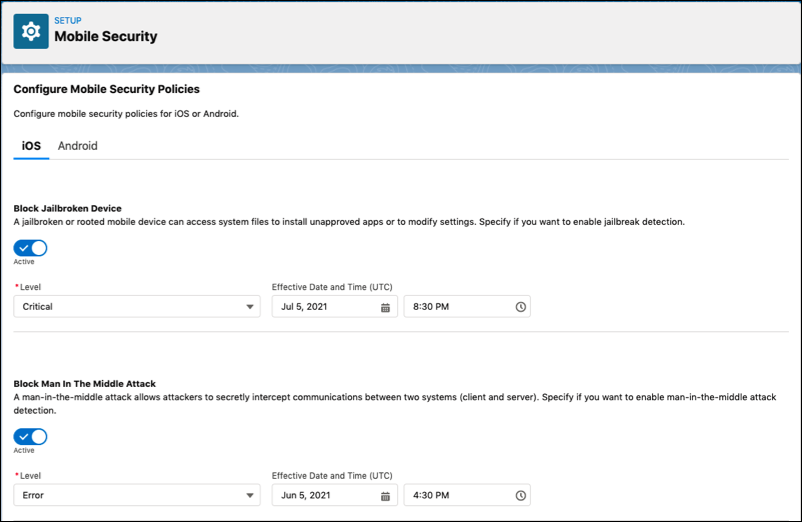
Cada nivel de gravedad representa las acciones que se aplican en el caso de una infracción.
| Nivel de gravedad | Acciones forzosas |
|---|---|
critical |
Borra los datos de la aplicación y cierra la sesión del usuario |
error |
Bloquea el acceso a la aplicación hasta que se resuelva el problema, pero no cierra la sesión del usuario |
warn |
Notifica al usuario de la infracción y recomienda cómo resolver la infracción, pero el usuario puede continuar utilizando la aplicación. |
info |
Bloquea la acción prohibida o registra la acción del usuario e informa al usuario |
Cuando se inicia y el token de acceso de un usuario caducó, la Seguridad de aplicación móvil mejorada comprueba políticas y aplica acciones. Los usuarios también pueden volver a comprobar sus políticas manualmente.

Las políticas de seguridad móvil se aplican cuando los usuarios fuerzan la salida de la aplicación móvil Salesforce o cuando inician una nueva sesión. Para asegurarse de que los ajustes nuevos o modificados entran en vigor para todos los usuarios, le recomendamos revocar el acceso a la aplicación móvil Salesforce de modo que se requiera a todos iniciar sesión de nuevo.
Le recomendamos también advertir los usuarios acerca de los cambios que piensa llevar a cabo, especialmente si restringe actividades que estaban disponibles anteriormente.
| Nombre de póliza | Descripción | Nivel de gravedad | Sistema operativo |
|---|---|---|---|
| Lista de dispositivos permitidos | Una lista de permitidos de dispositivo es una lista de dispositivos que un usuario puede utilizar. Especifique los dispositivos permitidos como una lista separada por punto y coma. | Gravedad:
Ejemplos:
|
iOS y Android |
| Anclaje de certificados de servidor de autenticación | Anclaje de certificado para las direcciones URL de servidor de autenticación donde el usuario proporcionar credenciales para iniciar sesión. Para obtener más información, consulte Configurar el anclaje de certificados de servidor de autenticación. |
Gravedad: |
iOS y Android |
| Bloquear toque 3D | La pulsación 3D o la pulsación larga se produce cuando un usuario toca y mantiene el botón del icono de una aplicación para realizar tareas sin tener que abrir la aplicación primero. Nota Esta política solo se admite en iPhone equipados con 3D Touch, hasta el iPhone XS. |
Gravedad: |
Solo iOS |
| Bloquear calendario | Bloquea el acceso de calendario en el dispositivo de un usuario. | Gravedad: |
iOS y Android |
| Bloquear cámara | Bloquear el acceso de cámara en el dispositivo de un usuario. | Gravedad: |
Solo iOS |
| Bloquear contactos | Bloquea el acceso a contactos en el dispositivo de un usuario. | Gravedad: |
iOS y Android |
| Bloquear teclado personalizado | Un teclado personalizado sustituye el teclado integrado en un dispositivo móvil con una alternativa externa. Especifique si desea bloquear teclados personalizados. | Gravedad: |
Solo iOS |
| Bloquear copias de seguridad de archivos | Una copia de seguridad de archivos, como iCloud, sincroniza archivos y fotos desde el dispositivo móvil de un usuario en almacenamiento en nube. La política bloquea archivos guardados en la aplicación móvil Salesforce a sincronización con una copia de seguridad de archivo. |
Gravedad: |
Solo iOS |
| Bloquear dispositivo desbloqueado | Un dispositivo móvil desbloqueado o raíz puede acceder a archivos del sistema para instalar aplicaciones sin aprobar o modificar la configuración. | Gravedad:
|
iOS y Android |
| Bloquear ataque Man In The Middle | Un ataque de “man-in-the-middle” permite que los atacantes intercepten comunicaciones entre dos sistemas, cliente y servidor. Esta política se basa en la conectividad de red. Si el dispositivo de un usuario tiene baja conectividad o el dispositivo está en modo avión sin conexión a Internet, la política puede desencadenarse. |
Gravedad:
|
iOS y Android |
| Bloquear micrófono | Bloquear el acceso a micrófonos en el dispositivo de un usuario. | Gravedad: |
Solo iOS |
| Bloquear acciones de colaboración de SO | Un usuario puede realizar tareas específicas como, por ejemplo, copiar un vínculo o guardar una imagen con acciones de colaboración de sistema operativo. Nota Para garantizar que sus datos permanecen seguros, la aplicación ahora utilizará automáticamente un visor de archivos protegido siempre que se active "Bloquear colaboración de sistema operativo". Este visor seguro evita el uso compartido no autorizado y mantiene su información dentro de la aplicación. |
Gravedad: |
Solo iOS |
| Captura de pantalla Bloquear | Una captura de pantalla captura lo que se muestra en el dispositivo móvil de un usuario. Especifique si desea bloquear capturas de pantalla. | Gravedad: |
iOS y Android |
| Lista de dispositivos bloqueados | Una lista de bloqueo de dispositivos es una lista de dispositivos a los que se impide el uso de un usuario. Especifique los dispositivos bloqueados como una lista separada por punto y coma. | Gravedad:
Ejemplos:
|
iOS y Android |
| Comprobar datos de inicio de sesión biométricos | Valide datos de inicio de sesión biométricos cada vez que un usuario abre la aplicación. Las políticas Comprobar datos de inicio de sesión biométricos y Requerir contraseña de dispositivo no se pueden activar al mismo tiempo. | Gravedad:
|
iOS y Android |
| Desactivar caché de URL | La memoria caché URL guarda algunas información de sitios Web visitados. Especifique si desea desactivar el almacenamiento en caché de URL. | Gravedad: |
Solo iOS |
| Activar controles de protección contra fugas de datos estrictos | La activación de una protección estricta contra fugas de datos bloquea el acceso al menú contextual en iOS que permite a un usuario copiar, buscar en Internet y buscar en el texto seleccionado. Nota: En la aplicación móvil, algunas páginas son nativas y otras son híbridas. Esta política solo funciona en páginas híbridas nativas y no modificables.  Advertencia La aplicación Salesforce permite actualmente a los usuarios de Android pegar texto cuando se conecta un teclado externo y la función de texto predictivo o portapapeles del teclado está activa. |
Gravedad: |
iOS y Android |
| Registrar email | Registre el evento cuando un usuario envía un email a un contacto desde la aplicación. | Gravedad: |
iOS y Android |
| Registrar llamada de teléfono | Registre el evento cuando un usuario realiza una llamada telefónica desde la aplicación. | Gravedad: |
iOS y Android |
| Captura de pantalla de registro | Una captura de pantalla captura lo que se muestra en el dispositivo móvil de un usuario. Un evento se registra cuando un usuario toma una captura de pantalla. El evento se envía a la transmisión de eventos de la organización y puede verse en cualquier integración de transmisión uniforme, como Splunk o Fairwarning. El evento no registra la imagen de captura de pantalla en sí. Solo registra el evento de un usuario que toma una captura de pantalla. |
Gravedad: |
Solo iOS |
| Resultado de evaluación de política de seguridad de registro | Una evaluación de política de seguridad evalúa si los usuarios cumplen los requisitos de seguridad. Registre los resultados de una evaluación de política de seguridad. | Gravedad: |
iOS y Android |
| Registrar SMS | Registra el evento cuando un usuario envía un mensaje de texto desde la aplicación. | Gravedad: |
iOS y Android |
| Cerrar sesión del usuario tras cambiar los datos de inicio de sesión biométricos | El inicio de sesión biométrico utiliza el reconocimiento de huella o facial para desbloquear dispositivos y aplicaciones. | Gravedad: |
Solo iOS |
| Cerrar sesión de usuario tras reiniciar dispositivo | Especifique si desea cerrar la sesión de un usuario tras reiniciar un dispositivo. | Gravedad: |
iOS y Android |
| Versión máxima de la aplicación | Especifique la versión máxima de la aplicación que puede instalarse en el dispositivo móvil de su usuario. | Gravedad:
Ejemplo: |
iOS y Android |
| Máximo de días sin conexión sin actualización de política | Realizamos una actualización de política de seguridad cuando un usuario abre la aplicación. Especifique el número máximo de días que un usuario puede pasar sin una actualización de política de seguridad. | Gravedad:
Ejemplo: |
iOS y Android |
| Versión de SO máxima | Especifique la versión máxima de sistema operativo (SO) que el dispositivo móvil de su usuario no puede superar. | Gravedad:
Ejemplo: |
iOS y Android |
| Versión mínima de la aplicación | Especifique la versión mínima de la aplicación que se debe instalar en el dispositivo móvil de su usuario. | Gravedad:
Ejemplo: |
iOS y Android |
| Versión de SO mínima | Especifique la versión mínima del sistema operativo (SO) que debe cumplir el dispositivo móvil del usuario. | El número de la versión de SO mínima. Gravedad:
Ejemplo: |
iOS y Android |
| Versión de parche de seguridad mínima | Un parche de seguridad ayuda a proteger el dispositivo móvil de un usuario contra vulnerabilidades. Especifique la versión de parche de seguridad mínima requerida. | La fecha de la versión de parche de seguridad mínima. Gravedad:
Ejemplo: |
Solo Android |
| Esquema de URI de navegador móvil | Especifique el esquema de URI del navegador móvil para abrir vínculos en el dispositivo de un usuario. | Gravedad: Ejemplo para Chrome en iOS: |
iOS y Android |
| Controlador de aplicación de llamada telefónica | Especifique una aplicación para utilizar con el fin de realizar una llamada telefónica en el dispositivo de un usuario. | Gravedad: El valor se debe configurar como un vínculo |
iOS y Android |
| Requerir contraseña de dispositivo | Una contraseña de dispositivo agrega una capa de seguridad para el dispositivo móvil de su usuario. Especifique si desea requerir una contraseña de dispositivo. Las políticas Requerir contraseña de dispositivo y Comprobar datos de inicio de sesión biométricos no se pueden activar al mismo tiempo. | Gravedad:
|
iOS y Android |
| Anclaje de certificado de recurso | Anclaje de certificado para las URL de recursos utilizadas por la aplicación para obtener datos para el usuario. | Gravedad: info
|
iOS y Android |
- Configurar el anclaje de certificados de servidor de autenticación
Proporcione el nombre de dominio y la huella de certificado para configurar el anclaje de certificado del servidor de autenticación.
