
在 Lightning Experience 中筛选并排序搜索结果
全局搜索会生成大量搜索结果。筛选并排序结果,以快速查找您需要的内容。
所需的 Edition
| 适用于:Lightning Experience |
| 适用于:所有版本,除了 Database.com |
请在热门结果页面中查看 Salesforce 中的最佳匹配项。
热门结果页面会显示您最常用对象的最佳匹配项。这是您在未搜索特定对象时看到的内容。要查看对象的更多结果,单击查看更多。
查看特定对象的结果
要查看特定对象的结果,单击搜索结果页面侧栏中的对象名称。
在“显示更多”下,查看所有可用对象
如果您在“搜索结果”中未看到对象,选择显示更多。可搜索对象会按字母顺序列出。
筛选结果
您可以筛选客户、个案、联系人、仪表板、文件、Knowledge 文章、潜在客户、备注、业务机会、人员和任务的搜索结果。您还可以筛选自定义对象的结果。要查看筛选选项,单击侧栏中的对象名称 (1)。
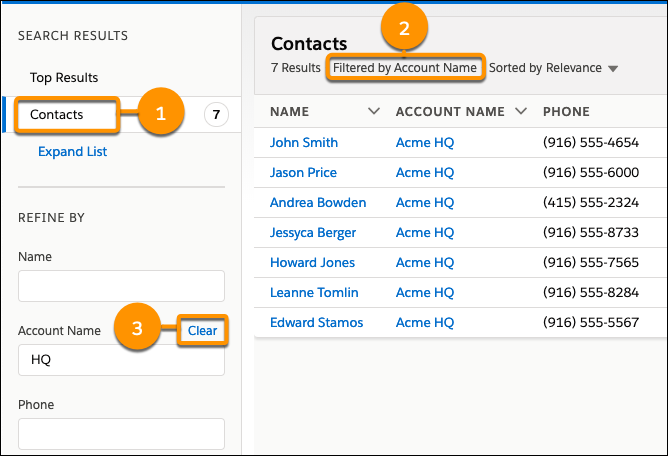
搜索结果会在您应用筛选器时更新。请查看对结果应用哪些筛选器 (2)。要移除筛选器,单击清除 (3)。
为对象筛选的字段是管理员在该对象的搜索结果布局中包含的字段。您也可以筛选非活动记录类型。您无法按加密字段筛选。
按日期筛选时,可以从预定义的范围中进行选择,如“过去 7 天”和“过去 30 天”您不能输入自定义日期范围。
对结果进行排序
要排序搜索结果,单击列顶部的字段名,或使用排序下拉菜单。
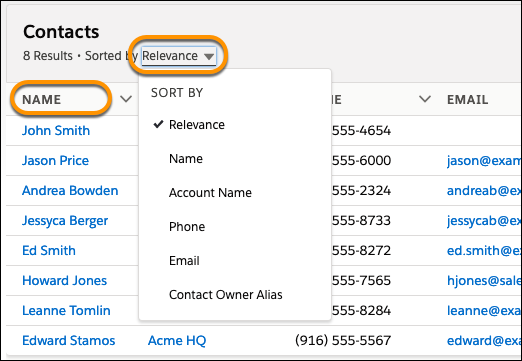
要更改排序方向,单击列标题中的字段名或箭头。
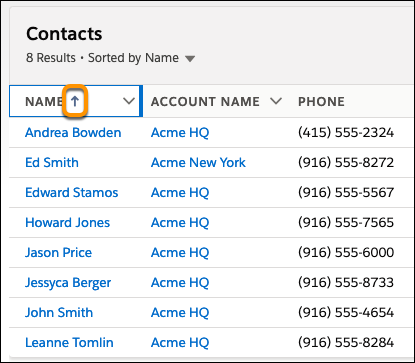
如果搜索布局包括所有非排序字段,排序下拉菜单被禁用。
查看 Salesforce 外部结果。
如果管理员将外部搜索引擎连接到贵组织,结果会显示在搜索结果页面侧栏的“外部结果”标题中。外部源会按字母顺序列出。频繁使用的外部数据源也会显示在“热门结果”中。而且,如果来源已添加到导航栏,则也会显示在“搜索结果”中。选择“标题”,以转到记录详细信息页面;或选择视图,以直接转到外部记录。根据外部源,URL 会在外部源网站或 Salesforce 内部框架中打开。
更多搜索提示和最佳实践
您可采取以下简单措施使搜索步入正轨。
- 通过输入更具体的搜索词来限制结果数量。例如,输入完整名称和公司 (Mike Jones Salesforce) 或姓氏和邮政编码 (Jones 94123)。
- 搜索特定联系人或业务机会?通过向短语中添加客户名称,获得更多定向结果。例如,John Smith Acme 或 200 Widgets Acme。添加客户名称也适用于 Lightning Experience 即时结果中的记录建议。
- 请检查您的拼写,并确保您输入完整的搜索词。
- 如果您最近已创建或更新记录,请等待几分钟,以使记录具有可搜索性。如果您未在 15 分钟后找到记录,请联系您的管理员。并非记录上的所有字段都可以搜索。
- 如果您认为由于权限问题而没有出现记录,请咨询您的管理员!我们仅向您显示具有访问权限的记录。
本文章是否解决您的问题?
请与我们共享您的想法,以便我们进行改进!
