
安全健康检查
作为管理员,您可以使用健康检查在安全设置中识别并修复潜在漏洞,所有一切操作均可在单一页面中完成。汇总分数显示您的组织如何对照安全基准(如 Salesforce 基准标准)进行衡量。您也可以上载最多 5 个要使用的自定义基准,而不是 Salesforce 基准标准。
所需的 Edition
| 适用于 Salesforce Classic 和 Lightning Experience |
| 适用于:Professional、Enterprise、Performance、Unlimited 和 Developer Edition |
| 所需用户权限 | |
|---|---|
| 查看健康检查并导出自定义基准: | 查看健康检查 或 查看安全中心 或 管理安全中心 |
| 导出自定义基准: | 管理健康检查 或 查看安全中心 或 管理安全中心 |
从“设置”中,在快速查找框中,输入健康检查,然后选择健康检查。
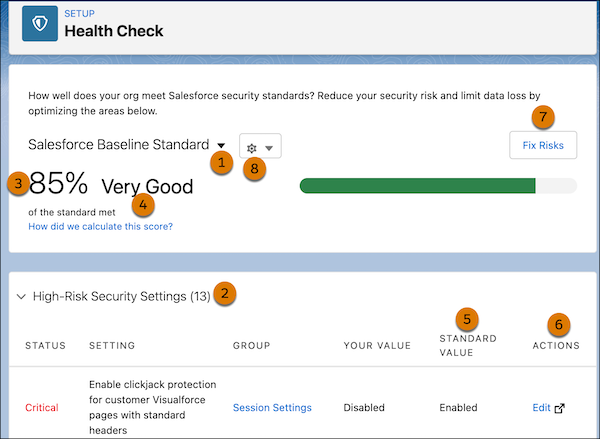
在基准下拉列表 (1) 中,选择 Salesforce 基准标准或自定义标准。基准包括高风险、中风险、低风险和信息安全设置 (2) 的建议值。如果您将设置更改为比基准更宽松,您的健康检查分数 (3) 和等级 (4) 会降低。

备注 偶尔会引入新信号,这可能会影响您当前的运行状况检查分数。查看您的基准配置,以包含任何新信号并解决任何不兼容的设置,从而提高分数。
您的设置显示与基准值相比的信息 (5)。为了补救风险,编辑设置 (6) 或使用“修复风险”(7) 快速将设置更改为选定基准建议的值,而无需离开健康检查页面。使用基准控制菜单 (8),您可以导入、导出、编辑或删除自定义基准。

示例
假定您将密码最小长度从 8 位(默认值)更改为 5 位,并降低了其他“密码策略”设置的限制。这些更改使用户密码更易遭到破解,并遭受其他野蛮攻击。因此,您的总体得分会降低,并且这些设置会被列为风险。
修复风险限制
并非所有设置都可以使用“修复风险”按钮更改。如果要调整的设置未出现在修复风险屏幕上,请使用健康检查页面上的编辑链接手动更改它。Security Center 应用程序中的健康检查详细信息页面通过将多个健康检查分数和设置汇总在一个位置来节省您的时间。有关更多信息,请参阅通过 Security Center 负责您的安全目标。
- 如何计算安全检查得分?
健康检查得分由衡量安全设置满足 Salesforce 基准标准或所选自定义基准程度的专用公式计算。满足或超过合规的设置会提高得分,而处于风险的设置会降低得分。 - 设置安全健康检查分数通知
如果您的运行状况检查分数降低,请配置谁会收到每周通知。这些警报使管理员了解情况,而无需手动监控。 - 为健康检查创建自定义基准
您最多可以导入五个自定义基准,以将您的安全设置与您的标准而不是 Salesforce 建议的标准进行比较。例如,如果您从事金融服务,则可以使用 FINRA 标准创建自定义安全基准。 - 自定义基准文件要求
要成功导入健康检查自定义基准,请确保您的文件和设置已满足要求。
本文章是否解决您的问题?
请与我们共享您的想法,以便我们进行改进!
