Ejemplo: Configurar un proveedor de autenticación de Amazon
Configure Amazon como proveedor de autenticación para permitir a los usuarios iniciar sesión en sus organizaciones de Salesforce utilizando sus credenciales de Amazon.
Ediciones necesarias
| Disponible en: Lightning Experience y Salesforce Classic |
| Disponible en: Enterprise Edition, Performance Edition, Unlimited Edition y Developer Edition |
| Permisos de usuario necesarios | |
|---|---|
| Para ver la configuración: | Ver parámetros y configuración |
| Para modificar la configuración: | Personalizar aplicación Y Gestionar proveedores de autorización |
Complete los pasos que se indican a continuación para configurar Amazon como proveedor de autenticación.
- Configure un controlador de registro.
- Configurar una aplicación de Amazon.
- Crear un proveedor de autenticación de Amazon en Salesforce
- Actualizar la aplicación de Amazon con la URL de devolución de llamada de Salesforce.
- Probar la conexión.
- Probar el SSO de Salesforce con Amazon.
Configurar un controlador de registro
Para utilizar un proveedor de autenticación para el inicio de sesión único, debe crear un controlador de registro. El controlador de registro crea usuarios y actualiza usuarios existentes que acceden a Salesforce a través del proveedor de identidad. Puede configurar un controlador de registro con Apex o Flow Builder. Para obtener más información, consulte Crear un gestor de registro de proveedor de autenticación.
Configurar una aplicación de Amazon
La aplicación de Amazon permite a sus usuarios iniciar sesión en una organización de Salesforce utilizando las credenciales de Amazon.
- Vaya a https://login.amazon.com/manageApps e inicie sesión en su cuenta de desarrollador de Amazon.
- Haga clic en Register new application (Registrar nueva aplicación).
-
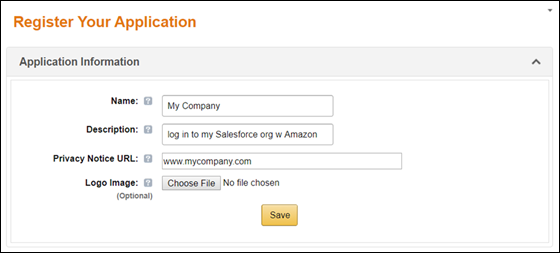
Ingrese la información de su aplicación y guárdela.
- Expanda Web Settings (Configuración web).
-
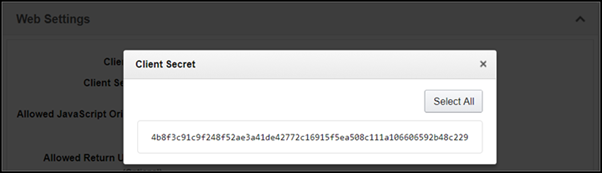
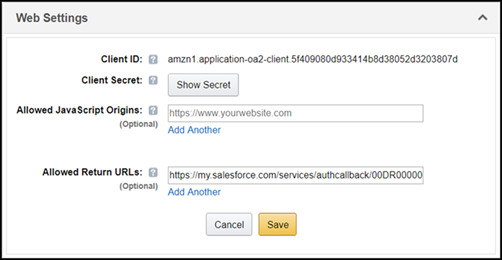
Copie el Client ID (Id. del cliente) y el Client Secret (Secreto del cliente).
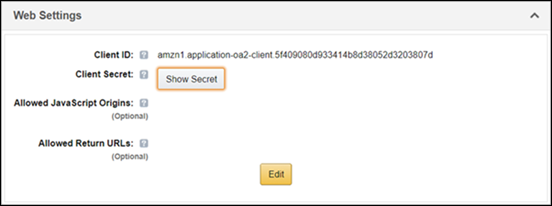
- Deje Allowed Return URLs (URL de retorno permitidas) en blanco. Más adelante deberá rellenar este campo con la URL de devolución de llamada de Salesforce. Esta URL es la dirección que utiliza su organización para responder al servicio de autorización de Amazon durante el inicio de sesión.
Crear un proveedor de autenticación de Amazon en Salesforce
Configure su organización de Salesforce para que reconozca a Amazon como proveedor de autenticación externo. Este paso le indica a su organización que debe utilizar las credenciales de Amazon al iniciar sesión.
- En Configuración, ingrese Proveedores de autenticación en el cuadro Búsqueda rápida y seleccione Proveedores de autenticación | Nuevo.
- En el tipo de proveedor, seleccione Conexión OpenID.
-
Ingrese un nombre en su Proveedor de autorización, como, por ejemplo, MyAmazon. Salesforce configura dicho nombre como sufijo de URL en la URL de devolución de llamada, que es la manera en que la aplicación responde a las solicitudes de autenticación de Salesforce. Por ejemplo, si la combinación de nombre y sufijo es MyAmazon, su URL de SSO tendrá una apariencia similar a https://url_midominio o url_sitio/services/auth/sso/MyAmazon.
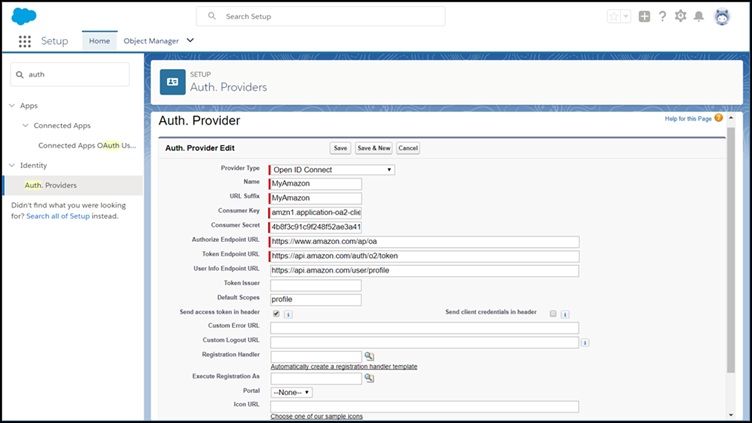
- En Clave de consumidor, ingrese el id. de cliente que copió anteriormente.
- En Pregunta secreta de consumidor, ingrese el secreto del cliente.
-
Ingrese los extremos de Amazon:
- Autorizar URL de extremo:https://www.amazon.com/ap/oa
- URL de extremo de token:https://api.amazon.com/auth/o2/token
- URL de extremo de información de usuario:https://api.amazon.com/user/profile
- Ámbitos predeterminados:profile
Para obtener más información acerca de los extremos, consulte Uso del parámetro de extremo de autorización.
-
Para utilizar un controlador de registro Apex, siga estos pasos.
- Para Tipo de controlador de registro, seleccione Apex.
-
Para Registration Handler, seleccione una clase Apex existente que implemente la interfaz de
Auth.RegistrationHandler. O bien, para crear una plantilla para el controlador de registro, haga clic en Crear automáticamente una plantilla de controlador de registro. Modifique esta clase más adelante y modificar el contenido predeterminado antes de utilizarla.
-
Para utilizar un flujo para su controlador de registro, siga estos pasos.
- Para Tipo de controlador de registro, seleccione Flujo.
- Para Controlador de registro, seleccione un flujo existente del tipo de flujo Registro de usuario de identidad.
-
Seleccione un perfil predeterminado. Se requiere un perfil predeterminado para ejecutar el controlador de registro. Si no especifica un perfil predeterminado aquí, establezca el perfil predeterminado en el flujo en sí.
Si utiliza la plantilla de flujo Registro de usuario de proveedor de autenticación, el perfil que establece aquí se almacena automáticamente en la variable defaultProfileId.
-
Seleccione una cuenta predeterminada. Si utiliza su proveedor de autenticación para sitios de Experience Cloud, esta cuenta almacena nuevos usuarios internos.
Si utiliza la plantilla de flujo Registro de usuario de proveedor de autenticación, el perfil que establece aquí se almacena automáticamente en la variable defaultAccountId.
-
Para Ejecutar registro como, seleccione un usuario de ejecución para ejecutar la clase o el flujo Apex. El usuario debe tener el permiso Gestionar usuarios.
Ejecutar registro como proporciona el contexto en que se ejecuta el controlador de registro. En producción, habitualmente crea un usuario del sistema para el usuario Ejecutar registro como. De este modo, las operaciones realizadas por el controlador se pueden seguir fácilmente de vuelta al proceso de registro. Por ejemplo, si se crea un contacto, el usuario del sistema lo crea.
- Guarde la configuración.
Actualice su aplicación de Amazon con la URL de devolución de llamada de Salesforce.
-
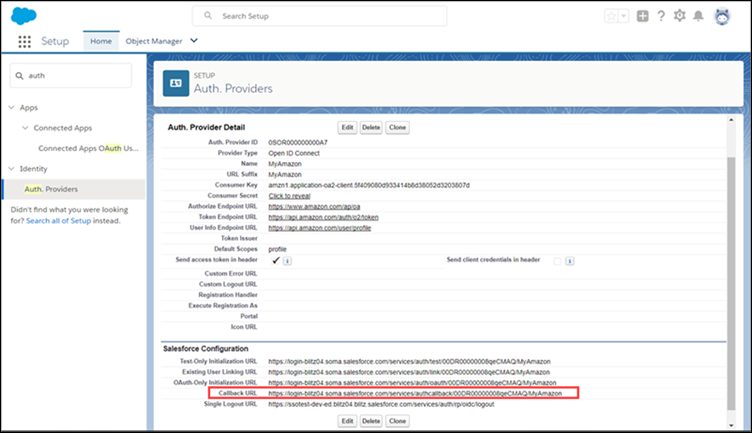
En la página del proveedor de autenticación de Salesforce de Amazon, copie la URL de devolución de llamada.
-
En la página de la aplicación de Amazon, haga clic en Edit (Modificar) en Web Settings (Configuración web). En Allowed Return URLs (URL de retorno permitidas), ingrese la URL de devolución de llamada de Salesforce. Guarde la configuración.
Probar la conexión SSO
La página Proveedor de autorización de Salesforce muestra una URL de inicialización solo de prueba. Puede utilizar esta URL para comprobar que la configuración se definió correctamente sin iniciar sesión en la organización de Salesforce. Al abrir la URL en un navegador y registrarse en Amazon, se le dirigirá de nuevo a Salesforce con un conjunto de atributos de usuario.
- En Salesforce, vaya a la página de detalles del proveedor de autenticación de Amazon.
- Copie la URL de inicialización solo de prueba.
- Abra un navegador e ingrese la URL de prueba. Se le redirigirá a Amazon.
- Elija una cuenta, inicie sesión y apruebe el acceso a la aplicación de Amazon.
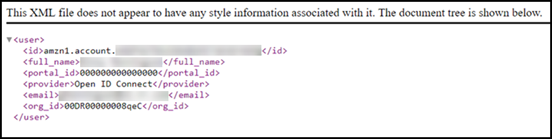
- Haga clic en De acuerdo. Tras iniciar sesión con éxito, se le redirigirá a la devolución de llamada registrada con Amazon. Amazon devuelve información acerca del usuario y la aplicación.
Probar el SSO con Amazon AD
Ahora es el momento de probar la configuración integral del inicio de sesión único, incluido el gestor de registro, el proceso de autenticación y el inicio de sesión en su organización de Salesforce.
-
Pruebe el inicio de sesión único en su organización de Salesforce.
- En Configuración, en la página Mi dominio, en Configuración de autenticación, haga clic en Modificar.
-
Seleccione su servicio de autenticación de Amazon y guarde la configuración.
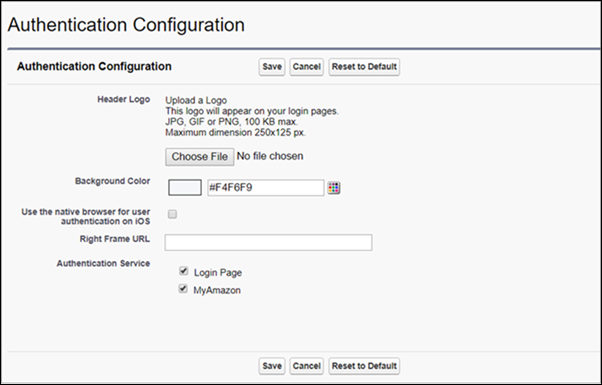
- Cierre sesión y vaya a la página de inicio de sesión de su organización de Salesforce de su subdominio.
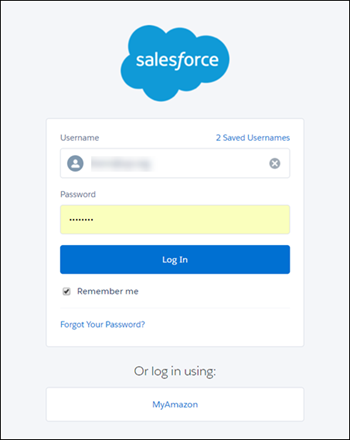
- Elija el servicio de autenticación de Amazon e ingrese sus credenciales de Amazon.
-
Pruebe SSO en su sitio de Experience Cloud de Salesforce.
- Si aún no lo hizo, cree la cuenta de servicio de autenticación de Amazon.
- Asegúrese de que dispone de suficientes licencias para usuarios de sitio.
- Desde Configuración, en el cuadro Búsqueda rápida, ingrese Experiencias digitales y luego seleccione Todos los sitios.
- Haga clic en Espacios de trabajo junto al sitio que le gustaría modificar.
-
Desde el menú Espacios de trabajo de Experience, seleccione Administración y, a continuación, seleccione Inicio de sesión y registro.
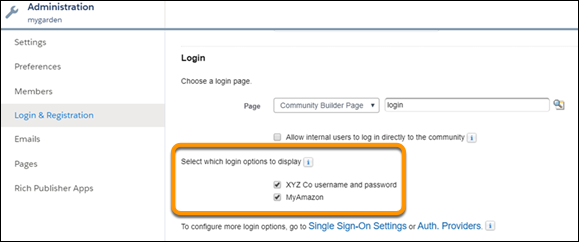
- En Inicio de sesión, seleccione la opción para mostrar el proveedor de autenticación de Amazon y guarde la configuración.
- Cierre la sesión y vaya a la página de inicio de sesión del sitio.
-
Elija el servicio de autenticación de Amazon e inicie sesión con sus credenciales de Amazon.