Configurar un proveedor de autenticación de Apple
Configure Apple como proveedor de autenticación para permitir a los usuarios iniciar sesión en Experience Cloud o Salesforce con su Id. de Apple.
Ediciones necesarias
| Disponible en: Lightning Experience y Salesforce Classic |
| Disponible en: Enterprise Edition, Performance Edition, Unlimited Edition y Developer Edition |
| Permisos de usuario necesarios | |
|---|---|
| Para ver la configuración: | Ver parámetros y configuración |
| Para modificar la configuración: | Personalizar aplicación Y Gestionar proveedores de autorización |
Complete los pasos que se indican a continuación para configurar Apple como proveedor de autenticación.
- Configure un controlador de registro.
- Configure su aplicación con Apple.
- Cree un proveedor de autenticación de Apple en Salesforce y establezca un controlador de registro.
- Actualice la configuración de Apple con la URL de devolución de llamada que se generó tras crear el proveedor de autenticación de Apple en Salesforce.
- Probar la conexión.
- Pruebe el SSO de Salesforce con Apple.
- Gestionar el proveedor de autenticación de Apple y la clave privada
Tras crear el proveedor de autenticación de Apple, podrá modificarlo para cambiar los parámetros o cargar una nueva clave de Apple. Cargue una nueva clave de Apple, por ejemplo, si sospecha que la clave está comprometida. Tras cargar la nueva clave de Apple, revoque la clave antigua.
Configurar un controlador de registro
Para utilizar un proveedor de autenticación para el inicio de sesión único, debe crear un controlador de registro. El controlador de registro crea usuarios y actualiza usuarios existentes que acceden a Salesforce a través del proveedor de identidad. Puede configurar un controlador de registro con Apex o Flow Builder. Para obtener más información, consulte Crear un gestor de registro de proveedor de autenticación.
Configurar su aplicación con Apple
Configure el inicio de sesión con Apple desde su cuenta de desarrollador de Apple. Tenga en cuenta que la API de Apple envía el nombre y el email del usuario a su aplicación la primera vez que el usuario inicia sesión únicamente.
- Inicie sesión en su cuenta de desarrollador de Apple.
-
Registre un ID de Apple para su aplicación según las instrucciones que se detallan en la sección Register an Apple ID (Registrar un Apple ID) en la ayuda de Apple.
 Nota En la página de configuración de su Apple ID, tenga en cuenta que el id. del equipo es el mismo que el prefijo del id. de la aplicación. Necesitará el id. del equipo más adelante.
 -
Asocie su sitio web con su aplicación según las instrucciones que se detallan en la sección Configure Sign In with Apple for the web (Configurar el inicio de sesión con Apple para la web) en la ayuda de Apple.
Se le pedirá que proporcione estos valores:
- Nombre del sitio web
- Identificador único de su sitio web, que se convertirá en el id. de servicios de Apple
- Dominio asociado a su aplicación
- Podrá obtener el nombre de dominio completamente cualificado de la página Configuración de dominios de Salesforce. Para empleados, especifique su URL de inicio de sesión de Mi dominio. Para clientes y socios, especifique la URL de su sitio.
- URL de retorno
- Por ahora, ingrese un marcador de posición. Más adelante deberá rellenar este campo con la URL de devolución de llamada de Salesforce.
Crear un proveedor de autenticación de Apple en Salesforce
- Desde Configuración, en el cuadro Búsqueda rápida, ingrese Proveedores de autenticación, y luego haga clic en Proveedores de autenticación.
- Haga clic en Nuevo.
- En Tipo de proveedor, seleccione Apple.
- Ingrese un nombre para su proveedor de autorización.
- Ingrese un sufijo de URL, que se utilizará en las URL de configuración de cliente. Por ejemplo, si el sufijo de URL de su proveedor es MyAppleProvider, su URL de SSO tendrá una apariencia similar a https://url_midominio o url_sitio/services/auth/sso/MyAppleProvider.
- Ingrese el id. de equipo de Apple. Este se muestra en la página de configuración del id. de la aplicación de Apple.
- Ingrese el id. de servicios de Apple. Este se muestra en la página de configuración del id. de servicios, debajo del campo de identificador.
-
Cree el Id. de Clave y la Clave según las instrucciones que se detallan en la sección Create a private key to access a capability (Crear una clave privada para acceder a una función) en la ayuda de Apple.
-
Desde Apple, cree una clave privada seleccionando Sign In with Apple capability (Iniciar sesión con la función de Apple).
Apple generará un Id. de clave que se mostrará en la página de detalles de clave de Apple.
-
Desde la página de detalles de clave de Apple, descargue a su computadora el archivo que generó Apple.
Dicho archivo, que acaba en .p8, contiene una clave privada que se utiliza para firmar los tokens de autenticación de JSON.Nota Descargue la clave. Las instrucciones de Apple indican que la descarga de la clave es opcional, pero Salesforce requiere la clave.
- Regrese a la página de configuración de proveedor de autenticación de Salesforce. Haga clic en Cargar clave y seleccione el archivo .p8.
-
Desde Apple, cree una clave privada seleccionando Sign In with Apple capability (Iniciar sesión con la función de Apple).
-
Para Ámbitos predeterminados, ingrese los ámbitos para enviarlos junto con la solicitud al extremo de la autorización. Consulte la ayuda para desarrolladores de Apple para los ámbitos predeterminados de Apple.
Nota Si no proporciona ámbitos predeterminados, Salesforce utilizará
email
              name
. - Para dirigir las llamadas a su subdominio en vez de login.salesforce.com, seleccione Utilizar subdominio en direcciones URL de devolución de llamadas.
- Para URL personalizada del error, ingrese la URL para que la utilice el proveedor de Apple para informar sobre cualquier error.
- Para URL de cierre de sesión personalizada, ingrese una URL para proporcionar un destino específico a los usuarios autenticados tras cerrar sesión.
-
Para utilizar un controlador de registro Apex, siga estos pasos.
- Para Tipo de controlador de registro, seleccione Apex.
-
Para Registration Handler, seleccione una clase Apex existente que implemente la interfaz de
Auth.RegistrationHandler. O bien, para crear una plantilla para el controlador de registro, haga clic en Crear automáticamente una plantilla de controlador de registro. Modifique esta clase más adelante y modificar el contenido predeterminado antes de utilizarla.
-
Para utilizar un flujo para su controlador de registro, siga estos pasos.
- Para Tipo de controlador de registro, seleccione Flujo.
- Para Controlador de registro, seleccione un flujo existente del tipo de flujo Registro de usuario de identidad.
-
Seleccione un perfil predeterminado. Se requiere un perfil predeterminado para ejecutar el controlador de registro. Si no especifica un perfil predeterminado aquí, establezca el perfil predeterminado en el flujo en sí.
Si utiliza la plantilla de flujo Registro de usuario de proveedor de autenticación, el perfil que establece aquí se almacena automáticamente en la variable defaultProfileId.
-
Seleccione una cuenta predeterminada. Si utiliza su proveedor de autenticación para sitios de Experience Cloud, esta cuenta almacena nuevos usuarios internos.
Si utiliza la plantilla de flujo Registro de usuario de proveedor de autenticación, el perfil que establece aquí se almacena automáticamente en la variable defaultAccountId.
-
Para Ejecutar registro como, seleccione un usuario de ejecución para ejecutar la clase o el flujo Apex. El usuario debe tener el permiso Gestionar usuarios.
Ejecutar registro como proporciona el contexto en que se ejecuta el controlador de registro. En producción, habitualmente crea un usuario del sistema para el usuario Ejecutar registro como. De este modo, las operaciones realizadas por el controlador se pueden seguir fácilmente de vuelta al proceso de registro. Por ejemplo, si se crea un contacto, el usuario del sistema lo crea.
- Para utilizar un portal con su proveedor, seleccione el portal en el menú desplegable Portal.
-
En URL de icono, seleccione Seleccione uno de nuestros iconos de muestra para abrir una lista con los iconos disponibles. Seleccione un icono de Apple, copie la URL y, a continuación, ingrésela en URL de icono.
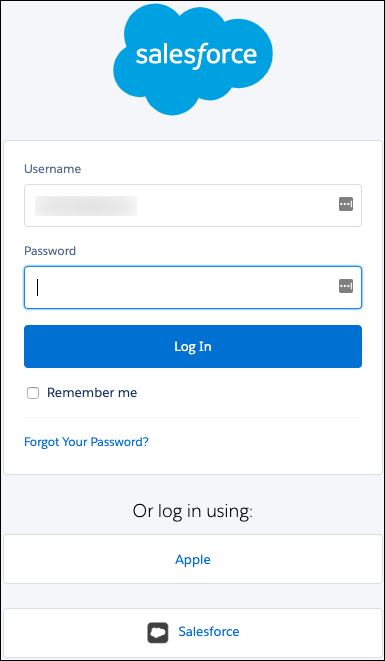
Este icono se muestra en la página de inicio de sesión de su sitio. Los usuarios deberán hacer clic sobre él para iniciar sesión con sus Apple ID.
- Para utilizar la función de autenticación de múltiples factores (MFA) de Salesforce en vez del servicio MFA de su proveedor de identidad, seleccione Utilizar MFA de Salesforce para este proveedor de SSO. Este parámetro desencadena MFA únicamente para usuarios que tienen MFA aplicada a ellos directamente. Para obtener más información, consulte Utilizar Salesforce MFA para SSO.
- Guarde su trabajo.
Salesforce muestra la página de detalles del proveedor de autenticación que, a su vez, muestra las URL de configuración de cliente que se generaron tras crear el proveedor de autenticación de Apple.

- URL de inicialización sólo de prueba: Utilice esta opción para garantizar que el proveedor externo se configura correctamente. El administrador abre esta URL en un navegador, inicia sesión en Apple y se le vuelve a dirigir a Salesforce con un mapa de atributos.
- URL de inicialización de inicio de sesión único: utilice esta dirección URL para realizar el inicio de sesión único (SSO) en Salesforce desde Apple empleando credenciales de Apple. El usuario final abre esta URL en un navegador e inicia sesión en el proveedor externo. Apple creará un usuario o actualizará un usuario existente. A continuación, Apple inicia la sesión del usuario en Salesforce como dicho usuario.
- URL de vinculación de usuario existente: utilice esta URL para vincular usuarios de Salesforce existentes a sus cuentas de Apple. Los usuarios abrirán esta URL en un navegador, iniciarán sesión en Salesforce y aprobarán el vínculo.
- URL de inicialización solo de OAuth: Utilice esta URL para obtener tokens de acceso de OAuth para Apple. Los usuarios deben autenticarse con Salesforce para el servicio de Apple para obtener un token. Este flujo no proporciona funciones SSO en el futuro.
- URL de devolución de llamada: utilice esta URL para el extremo que utiliza el servicio de inicio de sesión con Apple para devolver la llamada a Salesforce. Apple redirige a la URL de devolución de llamada con información para cada URL de configuración de cliente.
Actualizar la configuración de Apple con la URL de devolución de llamada
Tras crear el proveedor de autenticación de Apple en Salesforce, vuelva a su página de configuración de Id. de servicios en Apple. Actualice la URL de retorno para que utilice la URL de devolución de llamada desde el proveedor de autenticación de Apple que se generó en Salesforce.
Probar la conexión SSO
En un navegador, abra la URL de inicialización sólo de prueba en la página de detalles del proveedor de autorización. Le redirige a Apple y le solicita iniciar sesión. A continuación, se le solicitará autorizar su aplicación. Cuando la autorice, se le redirigirá a Salesforce.
Probar el inicio de sesión único con Apple ID
Ahora es el momento de probar la configuración de SSO y de iniciar sesión en Salesforce.
-
Pruebe el inicio de sesión único en Salesforce.
- Desde Configuración, en el cuadro Búsqueda rápida, ingrese dominio, y luego seleccione Mi dominio.
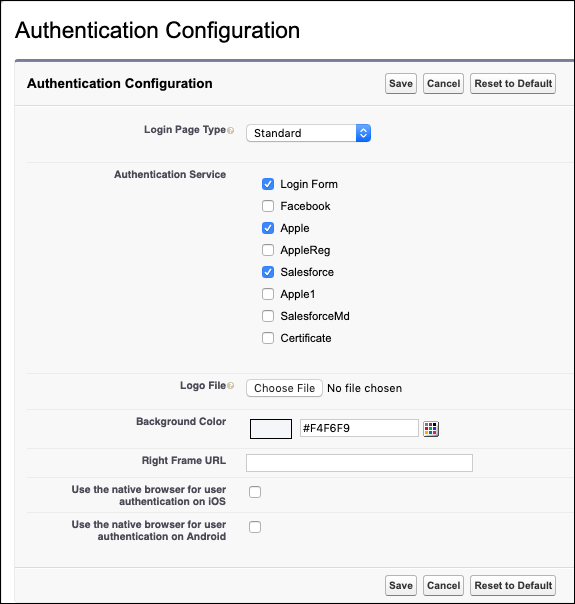
- En Configuración de autenticación, haga clic en Modificar.
-
Seleccione Apple como servicio de autenticación y guarde la configuración.
- Cierre sesión y vaya a la página de inicio de sesión de Salesforce de su subdominio.
- Elija el servicio de autenticación de Apple e ingrese sus credenciales de Apple.
-
Pruebe SSO en su sitio de Experience Cloud.
- Si aún no lo hizo, cree la cuenta de servicio de autenticación de Apple.
- Asegúrese de que dispone de suficientes licencias para usuarios de sitio.
- Desde Configuración, en el cuadro Búsqueda rápida, ingrese Experiencias digitales y luego haga clic en Todos los sitios. Junto a su sitio, seleccione Espacios de trabajo.
-
Seleccione Administración y, a continuación, seleccione Inicio de sesión y Registro.
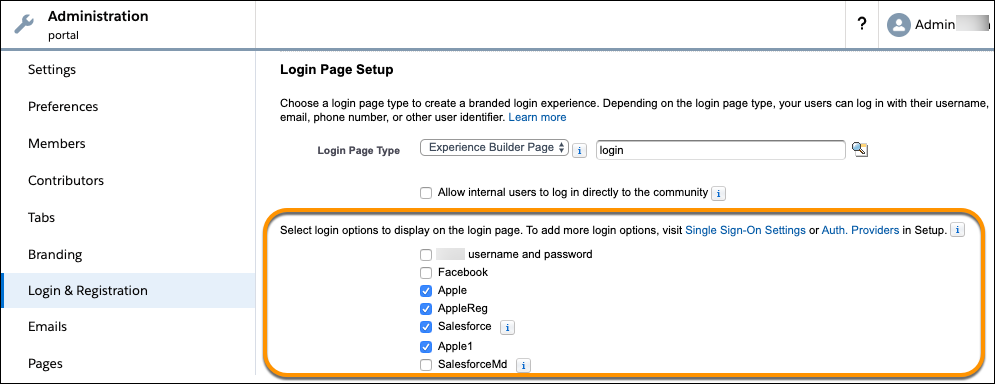
- En Inicio de sesión, seleccione la opción para mostrar el proveedor de autenticación de Apple y guarde la configuración.
- Cierre la sesión y abra la página de inicio de sesión de su sitio.
-
Haga clic en el icono de Apple e inicie sesión con sus credenciales de Apple.