
Usted está aquí:
Modificar su configuración de email
Especifique su dirección y nombre preferidos para mensajes de email enviados desde Salesforce, agregue una firma profesional y seleccione su redactor de email. También puede optar por copiarse automáticamente en mensajes de email enviados desde Salesforce y suscribirse a alertas de email.
Ediciones necesarias
| Disponible en: Salesforce Classic y Lightning Experience |
| Disponible en: Todas las ediciones excepto Database.com |
| Permisos de usuario necesarios | |
|---|---|
| Para seleccionar un redactor de email: | Envío de email |
- Desde su configuración personal, en el cuadro Búsqueda rápida, ingrese Mi configuración de email, luego seleccione Mi configuración de email.
- En Nombre de email, ingrese el nombre que se utilizará como remitente en los emails salientes.
-
Para Dirección de email, ingrese la dirección de email para utilizar como la dirección de email de devolución en mensajes de email que envía desde Salesforce.
 Nota Un cambio en este campo no entrará en vigor hasta que verifique el cambio haciendo clic en un vínculo enviado a la dirección de email mostrada en la página Configuración de Mi email. Su nueva dirección de email aparece en la página Configuración de Mi email solo después de verificar el cambio a través del vínculo en el email de confirmación y actualizar la página.
 - Para enviar una versión de copia de carbono ciego (BCC) de cada email que envía desde Salesforce a su dirección de email, seleccione Sí para Cco automático. En caso contrario, seleccione No.
-
Para Firma de email, ingrese hasta 1.333 caracteres para anexar a cada email que envíe desde Salesforce.
El campo de firma puede incluir vínculos HTML. Agregue la etiqueta
<a>con un atributohrefque comience por https://. Por ejemplo,<a href="https://www.example.com">My Company</a>Nota Las firmas no se agregan a los emails que utilizan plantillas de email Lightning o plantillas del generador de plantillas de email. Para incluir una firma en esos emails, utilice los campos de combinación Remitente en la plantilla. En Personal Edition y Developer Edition, se agrega una línea de etiqueta específica de Salesforce debajo de su firma personal en todos los emails salientes. -
En la sección Redactor, seleccione un redactor de email.
- Redactor de emails de Salesforce: Utilice el redactor de emails de Salesforce para enviar emails sin salir de Salesforce. Con esta opción, los emails enviados se registran en Salesforce y aparecen en la cronología de actividad. Este es el valor predeterminado.
- Aplicación de email predeterminada: Deje Salesforce para utilizar el cliente de email predeterminado de su equipo.
- En la sección Suscripciones, seleccione los emails de suscripción que desea recibir.
- Guarde sus cambios.
-
Si cambió su dirección de email de devolución, verifique el cambio a través de su email anterior.
Salesforce envía un email de confirmación a la dirección de email en la página Configuración de Mi email. Su nueva dirección de email de devolución entra en vigor cuando hace clic en el vínculo de ese email.
Para reenviar el email de verificación para un cambio en su dirección de email de devolución actual, desde Configuración de Mi email, haga clic en Reenviar email de verificación.
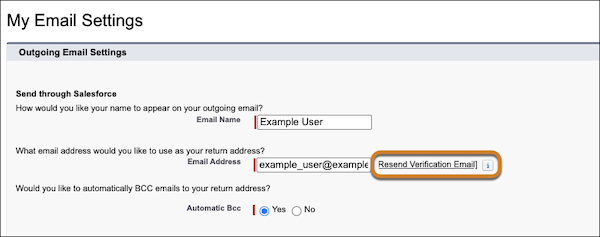
Si ya no tiene acceso al email en la página Configuración de Mi email, haga contacto con su administrador de Salesforce.
