
编辑电子邮件设置
为从 Salesforce 发送的电子邮件指定首选地址和名称,添加专业签名,并选择电子邮件编译器。您也可以选择自动复制 Salesforce 发送的电子邮件并订阅电子邮件提醒。
所需的 Edition
| 适用于:Salesforce Classic 和 Lightning Experience |
| 适用于所有版本,但不包括版本 Database.com |
| 所需用户权限 | |
|---|---|
| 选择电子邮件编译器: | 发送电子邮件 |
- 从您的个人设置中,在快速查找框中输入我的电子邮件设置,然后选择我的电子邮件设置。
- 对于电子邮件名称,输入要在出站电子邮件中用作发件人的名称。
-
对于电子邮件地址,输入电子邮件地址,以用作您从 Salesforce 发送的电子邮件的返回电子邮件地址。
 备注 只有单击发送到“我的电子邮件设置”页面上显示的电子邮件地址的链接来验证更改,对此字段的更改才会生效。新电子邮件地址仅在您通过确认电子邮件中的链接验证更改并刷新页面后显示在“我的电子邮件设置”页面上。
 - 要将您从 Salesforce 发送的每封电子邮件的盲碳副本 (BCC) 版本发送到您的电子邮件地址,请为自动密件抄送选择是。否则,选择否。
-
对于电子邮件签名,输入最多 1,333 个字符附加到您从 Salesforce 发送的每封电子邮件。
签名字段可以包含 HTML 链接。使用以 https:// 开头的
href属性添加<a>标记。例如,<a href="https://www.example.com">My Company</a>备注 签名不会添加到使用 Lightning 电子邮件模板或电子邮件模板生成器模板的电子邮件。要在这些电子邮件中包含签名,请使用模板中的发件人合并字段。在 Personal 和 Developer Edition 中,Salesforce 特定的标记行会添加到所有出站电子邮件的个人签名下方。 -
在编译器部分,选择电子邮件编译器。
- Salesforce 电子邮件编译器 — 使用 Salesforce 电子邮件编译器发送电子邮件,无需离开 Salesforce。使用此选项,已发送电子邮件会登录 Salesforce 并显示在活动时间线上。这是默认值。
- 默认电子邮件应用程序 — 保留 Salesforce 以使用计算机的默认电子邮件客户端。
- 在订阅部分中,选择您想要接收的订阅电子邮件。
- 保存更改。
-
如果您更改了返回电子邮件地址,请通过之前的电子邮件验证更改。
Salesforce 会向“我的电子邮件设置”页面上的电子邮件地址发送一封确认电子邮件。新的返回电子邮件地址将在您单击该电子邮件中的链接时生效。
要重新发送验证电子邮件以更改当前返回电子邮件地址,请从“我的电子邮件设置”中单击重新发送验证电子邮件。
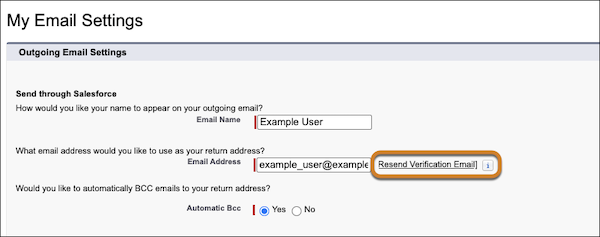
如果您不再拥有“我的电子邮件设置”页面上的电子邮件访问权限,请联系您的 Salesforce 管理员。
本文章是否解决您的问题?
请与我们共享您的想法,以便我们进行改进!
