
Usted está aquí:
Personalizar la barra de navegación en Lightning Experience
Personalice la barra de navegación de la aplicación para que la interfaz de usuario se adapte a su método exclusivo de trabajo. Puede agregar y reordenar elementos, y cambiar el nombre o eliminar elementos que agregó.
Ediciones necesarias
| Disponible en: Lightning Experience |
| Disponible en: Essentials Edition, Professional Edition, Enterprise Edition, Performance Edition y Unlimited Edition |
Los administradores definen qué elementos predeterminados están disponibles en una barra de navegación de una aplicación, pero puede cambiar determinadas partes de la interfaz de usuario por sí mismo. Puede agregar elementos a la barra de navegación y cambiar el nombre de los elementos que agregue o eliminarlos. Sin embargo, no podrá cambiar el nombre de los elementos predeterminados ni eliminarlos que el administrador especifique para la aplicación ni eliminarlos, incluidos los objetos personalizados o estándar.
Vea el video para obtener más información.  Personalizar la navegación en Lightning Experience (solo en inglés)

-
Para realizar múltiples actualizaciones en la barra de navegación, haga clic en el icono de lápiz.

- Para volver a ordenar los elementos que ya están incluidos en su barra de navegación, arrástrelos.
- Para cambiar los elementos de su barra de navegación, haga clic en el icono de lápiz situado junto al elemento cuyo nombre desea cambiar. No puede cambiar el nombre de los elementos que su administrador especificó para la aplicación.
- Para eliminar elementos de su barra de navegación, haga clic en la x que se encuentra junto al elemento. No puede eliminar los elementos que su administrador especificó para la aplicación.
-
Para agregar elementos a su barra de navegación, haga clic en Agregar más elementos. Busque en sus favoritos o en todos los elementos disponibles en su organización y seleccione los que desee agregar. Después de realizar sus selecciones, puede reordenar o eliminar elementos antes de guardar sus cambios. No puede cambiar el nombre o eliminar elementos que su administrador especificó para la aplicación.

-
Para realizar cambios en la barra de navegación:
- Si desea reordenar fichas, arrastre las fichas en la barra de navegación.
-
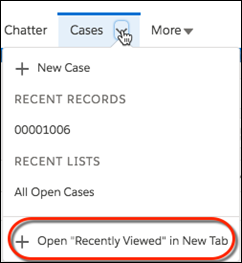
Si está visualizando una página, como una lista o un tablero, y desea agregarla a la barra de navegación, cree una ficha temporal. Para crear una ficha temporal, seleccione Abrir en nueva ficha en el menú desplegable de la ficha actual. Para agregar la ficha de forma permanente a la barra de navegación, seleccione Agregar a barra de navegación desde el menú desplegable de la ficha temporal.

Nota Las fichas temporales se abren cuando abre un elemento que aún no tiene un objeto principal en la barra de navegación. Por ejemplo, al abrir un registro de contrato o una lista de contratos, se abrirá debajo de Contratos en caso de que Contratos esté disponible en la barra de navegación. Si Contratos no está disponible, el registro o la lista se abre como una ficha temporal.El asterisco a la izquierda del nombre del elemento indica que es una ficha temporal. La ficha temporal se elimina de la barra de navegación cuando cierra la ficha, cierra sesión en Salesforce o cambia a otra aplicación.
