Sie befinden sich hier:
Hinzufügen von Produkten und Lizenzen mit der Anwendung "Ihr Account"
Kaufen Sie neue Produkte und Lizenzen für Ihre Salesforce-Organisation mit der Anwendung "Ihr Account". Produkte sind Teil der Salesforce-Funktionalität, wie Sales Cloud, Salesforce Dialer oder zusätzlicher Dateispeicher.
Erforderliche Editionen
| Verfügbarkeit: Salesforce Classic und Lightning Experience |
| Verfügbarkeit: Starter, Pro Suite, Professional, Enterprise, Performance und Unlimited Edition |
| Erforderliche Benutzerberechtigungen | |
|---|---|
| Verwenden der Anwendung "Ihr Account": | Berechtigungssatz "Rechnungsstellung verwalten" oder "Abonnements in Ihrem Account verwalten: Berechtigungssatz für Identity-Benutzer |
Erwerben neuer Produkte oder Kauf zusätzlicher Lizenzen und verbrauchsbasierter Ressourcen:
- Starten Sie die Anwendung "Ihr Account".
- Klicken Sie auf Durchsuchen und kaufen.
-
Wählen Sie im Produktkatalog einen Vertrag aus.
Wenn für Benutzer mit einem benutzerdefinierten Profil die Registerkarteneinstellungen "Produktkatalog" auf "Ausgeblendet" oder "Deaktiviert" festgelegt sind, können Benutzer nicht auf die Funktion zugreifen. Entsprechende Informationen finden Sie unter Anzeigen und Bearbeiten von Registerkarteneinstellungen in Berechtigungssätzen.
-
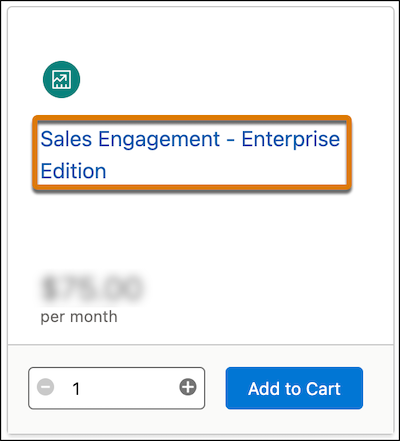
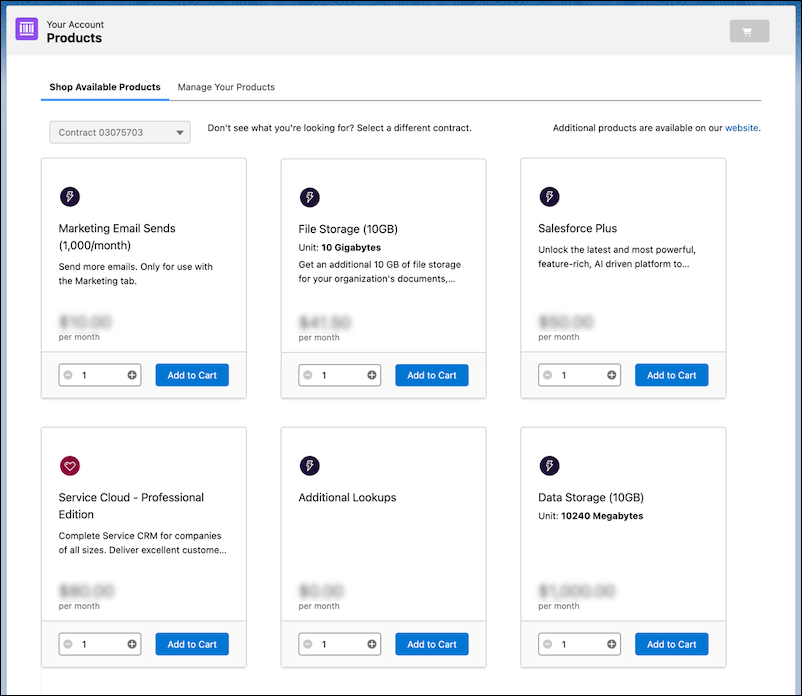
Wählen Sie zum Kaufen neuer Produkte die Registerkarte Shop Available Products (Verfügbare Shop-Produkte) aus und suchen Sie nach dem gewünschten Produkt. Einige Produkte verfügen über eine Informationsseite mit einer Produkttour. Die Namen der Produkte mit Informationsseiten sind Links.
-
Wählen Sie zum Kauf zusätzlicher Lizenzen und verbrauchsbasierter Ressourcen die Registerkarte "Produkte verwalten" aus und suchen Sie nach dem Produkt, das Sie hinzufügen möchten.
-
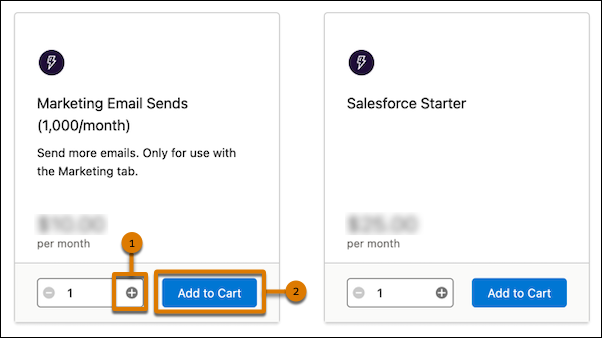
Wenn Sie die gewünschten Produkte angeben möchten, wählen Sie die Menge (1) aus und legen Sie sie in den Warenkorb (2).
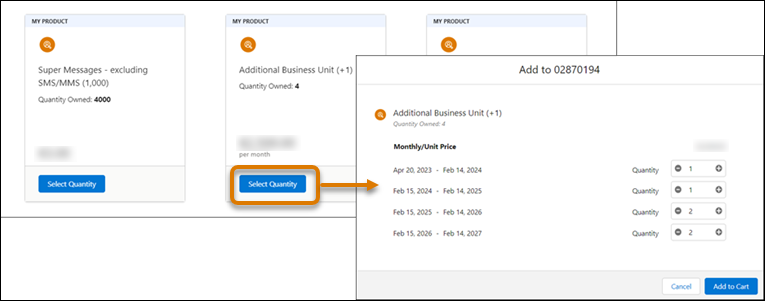
 Bei Marketing Cloud Engagement-Produktabonnements, deren Inhaber Sie sind, wählen Sie die Menge in einem Popup-Fenster aus. Sehen Sie sich das folgende Beispiel an.
-
Öffnen Sie Ihren Einkaufswagen.
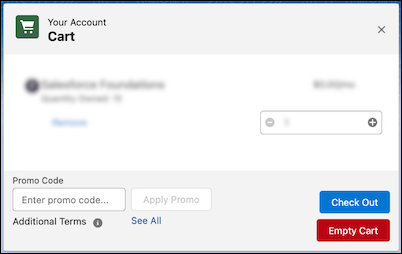
- Überprüfen Sie Ihre Bestellung und geben Sie ggf. Aktionscodes ein. Klicken Sie dann auf Informationen anzeigen.
-
Überprüfen Sie Ihre Zahlungs- und Signaturdetails:
- Wenn Sie per Kreditkarte bezahlen, überprüfen Sie Ihre Auftragssumme (vor Steuern) und stimmen Sie dem Abonnementvertrag zu.
- Wenn Sie nicht per Kreditkarte zahlen, sondern beispielsweise per Scheck, Überweisung oder Lastschrift, müssen Sie keine Zahlungsinformationen überprüfen. Sie schließen in diesem Schritt auch keinen Abonnementvertrag ab.
 Hinweis Wenn Sie einen Kauf vorbereiten, für den ein anderer Unterzeichner erforderlich ist, müssen Sie eine andere Zahlungsweise als Kreditkarte verwenden. Sie können einen Genehmiger zuweisen, um den Prozess in Docusign abzuschließen.
-
Verwenden Sie einen der folgenden Schritte, um fortzufahren:
- Wenn Sie per Kreditkarte zahlen, klicken Sie auf Auftrag erteilen.
- Wenn Sie nicht mit Kreditkarte bezahlen, klicken Sie auf Bestellen und unterschreiben. Wenn Sie sofort für Ihren Auftrag unterschreiben möchten, klicken Sie auf Jetzt unterschreiben, um Docusign in einem neuen Fenster zu öffnen. Wenn Sie später unterschreiben möchten, klicken Sie auf Später unterschreiben und führen Sie die Schritte in der von Docusign gesendeten E-Mail aus oder weisen Sie sie einem anderen Genehmiger zu.
-
Ihre Lizenzen sind in der Regel innerhalb von 45 Minuten nach dem Kauf verfügbar. Anzeigen Ihrer Lizenz:
- Geben Sie unter "Setup" im Feld "Schnellsuche" den Text Unternehmensinformationen ein und wählen Sie dann Unternehmensinformationen aus.
- Zeigen Sie die Themenliste "Benutzerlizenzen" an.
- Wenn Ihre Lizenz nach 45 Minuten nicht angezeigt wird, wenden Sie sich an den Support.
-
Zuweisen von Lizenzen zu Benutzern:
- Geben Sie unter "Setup" im Feld "Schnellsuche" den Text Benutzer ein und wählen Sie dann Benutzer aus.
- Klicken Sie im Datensatz des Benutzers auf Bearbeiten oder auf Neuer Benutzer.
- Wählen Sie die Lizenz in der Liste Benutzerlizenz aus.
- Finden Ihrer neuen Produkte und Lizenzen, die Sie mit der Anwendung "Ihr Account" erworben haben
Nachdem Sie Produkte oder Lizenzen in der Anwendung "Ihr Account" gekauft haben, suchen Sie sie schnell, damit Sie sie einsetzen können.
Konnten Sie Ihr Problem mithilfe dieses Artikels lösen?
Geben Sie uns Feedback, damit wir uns verbessern können.
