詳細情報:
データセット列の表示および設定
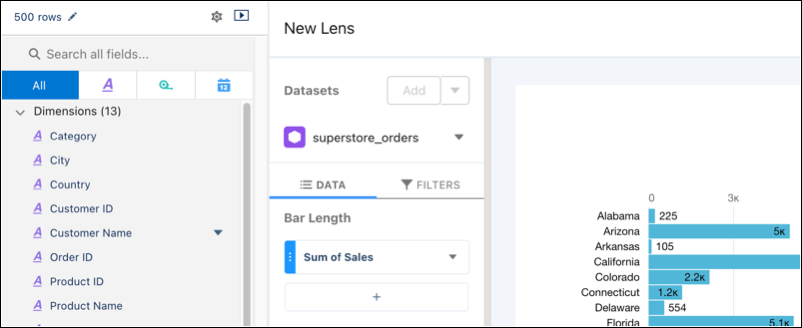
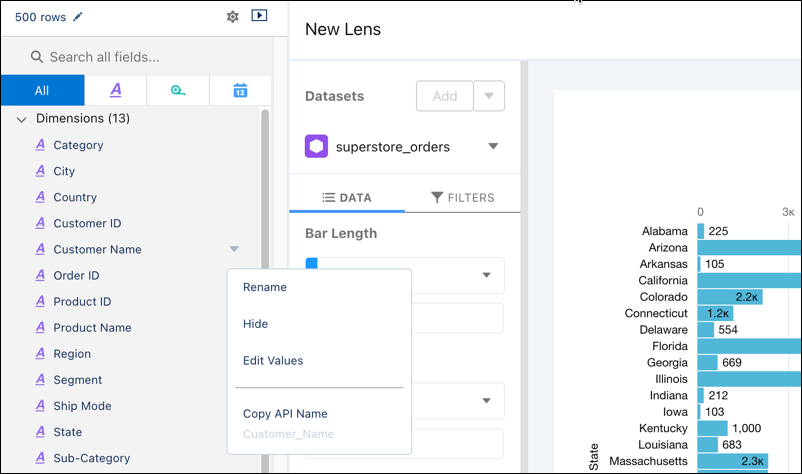
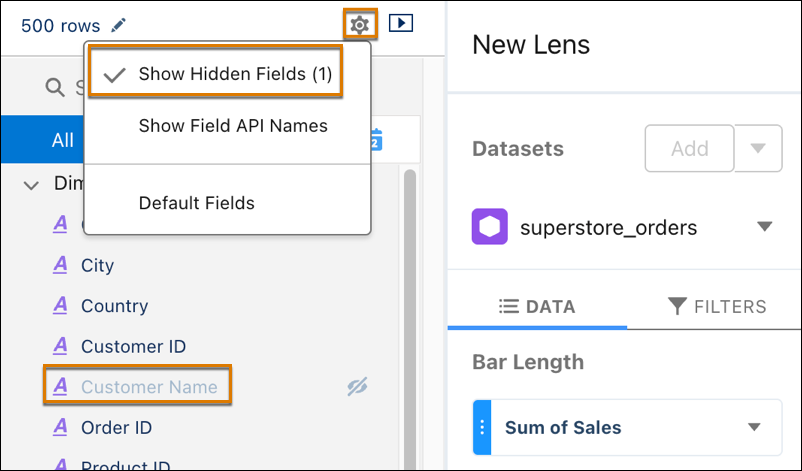
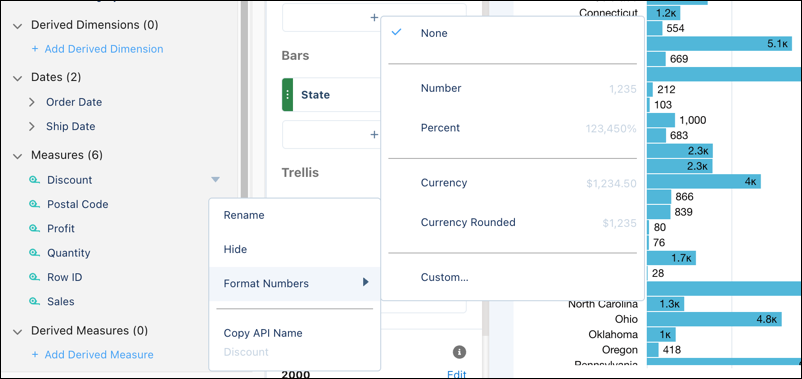
データセット列の表示、非表示、および名前の変更を行うことができます。データセットの参照のみのアクセス権を持つユーザーは、列の名前と API 参照名を表示できます。また、基準列の表示形式を変更することもできます。Snowflake ライブデータの項目の列プロパティを設定することもできます。
この記事で問題は解決されましたか?
ご意見をお待ちしております。
データセット列の表示、非表示、および名前の変更を行うことができます。データセットの参照のみのアクセス権を持つユーザーは、列の名前と API 参照名を表示できます。また、基準列の表示形式を変更することもできます。Snowflake ライブデータの項目の列プロパティを設定することもできます。
| 使用可能なインターフェース: Salesforce Classic および Lightning Experience。 |
| CRM Analytics で有料オプションで使用可能なエディション: Enterprise Edition、Performance Edition、および Unlimited Edition。Developer Edition でも使用可能。 |
| 必要なユーザー権限 | |
|---|---|
| 視覚化を表示する | 「CRM Analytics の使用」 |
![Analytics の [データセット項目] ボタン](https://sf-zdocs-cdn-prod.zoominsoftware.com/tdta-analytics-bi-264-0-0-production-jajp/2c027b06-5bcb-4b09-83a3-57bea992a4df/bi/images/bi/bi_explorer_dataset_fields_button.png)


We use three kinds of cookies on our websites: required, functional, and advertising. You can choose whether functional and advertising cookies apply. Click on the different cookie categories to find out more about each category and to change the default settings.
Privacy Statement
Required cookies are necessary for basic website functionality. Some examples include: session cookies needed to transmit the website, authentication cookies, and security cookies.
Functional cookies enhance functions, performance, and services on the website. Some examples include: cookies used to analyze site traffic, cookies used for market research, and cookies used to display advertising that is not directed to a particular individual.
Advertising cookies track activity across websites in order to understand a viewer’s interests, and direct them specific marketing. Some examples include: cookies used for remarketing, or interest-based advertising.