Loading
メール配信ドメイン検証状況の確認方法のご案内続きを読む
ただいま大変多くのお問い合わせをいただいており、ご連絡までにお時間を頂戴しております続きを読む
Experience Cloud
目次
絞り込み条件を選択

          結果がありません
          結果がありません
          検索のヒントをいくつかご紹介します

          キーワードの入力ミスがないか確認する。
          より一般的な検索語を使用する。
          絞り込み条件を減らして、検索範囲を広げる。

          Salesforce ヘルプ全体を検索
          エクスペリエンスビルダーサイトのテンプレートの更新

          エクスペリエンスビルダーサイトのテンプレートの更新

          リリースのたびに素晴らしい機能や機能強化が追加されているため、エクスペリエンスビルダーサイトを最新の状態に保つことをお勧めします。通常、テンプレートが自動的に最新バージョンに更新されるため、最新機能をサイトにすぐに追加できます。ただし、変更が重要な場合は、テンプレートを手動で更新する必要があります。

          必要なエディション

          使用可能なインターフェース: Salesforce Classic および Lightning Experience の両方
          使用可能なエディション: Enterprise Edition、Performance Edition、Unlimited Edition、および Developer Edition
          必要なユーザー権限
          テンプレートを更新する 「エクスペリエンスの作成および設定」および「エクスペリエンスの管理」
          メモ
          メモ

          テンプレートの改善はすべて、最新バージョンに加えられています。テンプレートを最新の状態にしてこれを見逃さないようにしてください。

          Koa および Kokua テンプレートは段階的に廃止されます。Summer '17 から、サイトの作成にこれらを使用できなくなっています。このため、Salesforce サポートと協力して、既存の Koa および Kokua サイトを置き換えることをお勧めします。最新のテンプレートを利用してください。このテンプレートでは、ナレッジとケース管理のサポートが強化されているだけでなく、他の多くの新機能が提供されています。

          Winter '16 (2015 年 10 月) より前のバージョンの Koa、Kokua、およびカスタマーサービステンプレートのサポートが終了します。

          テンプレートの更新による影響は、サイトで使用しているバージョンによって異なります。テンプレートの手動更新が利用できるようになると、設定アイコンに赤い通知アイコン (更新ありのインジケーター) が表示されます。

          エクスペリエンスビルダーの [設定]

          重要
          重要 Sandbox 環境で更新の影響をテストすることを強くお勧めします。サイトを更新して公開すると、古いバージョンに戻せなくなります。
          現在使用しているテンプレートの種類とバージョン Spring '19 への更新時に想定される影響
          Winter '19 のテンプレートと Lightning Bolt ソリューション
          • 次のコンポーネントのアクセシビリティとパフォーマンスの改善:
            • ナビゲーションメニュー
            • 評価ランキング表
            • 関連レコード
            • トピック別トレンド記事

          CSS カスタマイズを適用した場合は、アップグレードされたコンポーネントに移行します。

          CSS の上書きは推奨されません。コンポーネントのスタイル設定を更新する最善の方法は、エクスペリエンスビルダーで [テーマ] パネルを使用することです。既存の CSS 上書きを変更するには、更新されたコンポーネントの CSS の対応付けを参照してください。

          Summer '18 のテンプレートと Lightning Bolt ソリューション サイトは、Winter '19 リリースのすべての機能で自動的に更新されます。手動で更新する必要ありません。
          Spring '18 のテンプレートと Lightning Bolt ソリューション
          • ツールチップの位置の改善。共有コンテナを使用するようにいくつかのパネル、ダイアログ、ツールチップが変更されています
          • 言語セレクターの機能と外観の更新 (現在の設定は維持されます)
          • プロパティエディターコンテナの改善
          • 後続の更新に適用されるすべての変更
          • CSS カスタマイズを適用した場合は、アップグレードされたコンポーネントに移行します。

          CSS の上書きは推奨されません。既存の CSS 上書きを更新するには、更新されたコンポーネントの CSS の対応付け「Standard Design Tokens for Sites (サイトの標準設計トークン)」を参照してください。

          Winter '18 のテンプレートと Lightning Bolt ソリューション
          • コンポーネントレベルで利用者を設定するためのドロップダウンメニュー
          • フォントのサイズ設定など、標準の UI の機能強化
          • アップグレードされた評価ランキング表、トピック別トレンド記事、および関連記事。CSS カスタマイズを適用した場合は、アップグレードされたコンポーネントに移行します。

            CSS の上書きは推奨されません。コンポーネントのスタイル設定を更新する最善の方法は、エクスペリエンスビルダーで [テーマ] パネルを使用することです。既存の CSS 上書きを変更するには、更新されたコンポーネントの CSS の対応付けを参照してください。

          • 更新されたテンプレート内の [プロファイルヘッダー] コンポーネントを自動的に置き換える新しい [ユーザープロファイルメニュー] コンポーネント
          • カスタムオブジェクトのレコード詳細ページにある基本コンポーネントは、デスクトップビューモードの新しいバージョンに置き換えられます。レコードレイアウトに現在 CSS の上書きがある場合、そのままにしておき、「CSS Overrides Migration for the Record Layout Component (レコードレイアウトコンポーネントの CSS 上書きの移行)」を参照して新しいコンポーネントにスタイルとカスタマイズを追加します。
          • エクスペリエンスビルダーの [ブランド] パネルを再設計した新しい [テーマ] パネル。
          • テーマレイアウトに関連付けられたページを簡単に確認するのに役立つ [テーマ] 設定への追加機能
          • SEO を介したページの検出を向上するためのメタデータオプションの追加
          • サイト URL のクエリパラメーターは、言語を除き、サイト内の移動では保持されなくなりました。
          • CMS Connect (JSON) の更新では、Winter '18 リリースで作成された接続の手動更新が必要です。
            • CMS Connect (JSON) では、詳細ページが自動作成されるようになりました。手動で作成したページを参照するクエリパラメーターを使用する URL は、引き続き機能します。ただし、エクスペリエンスビルダーの CMS Connect (JSON) プロパティエディターからはアクセスできません。

              より優れた SEO と管理には、新しい自動的に作成されたページを使用するのが最善の方法です。

              • エクスペリエンスワークスペースで、ID とタイトルの両方のコンテンツタイプと JSON パスを追加します。
              • エクスペリエンスビルダーで、既存の CMS Connect (JSON) コンポーネントを選択し、プロパティエディターを開きます。
              • [保存] をクリックし、新しい詳細ページを作成および自動設定します。

                ナビゲーションのために Winter '18 で作成した標準ページは、自動的に削除されません。他のどのコンポーネントからも参照されていない場合は、[ページ] メニューから手動で削除できます。

            • CMS Connect (JSON) には新しい設定項目があります。
              • 既存の JSON 接続を編集すると、接続種別はデフォルトで [公開] になり、コンテンツタイプ、タイトル、ID は空になります。タイトルと ID を入力しないと、接続を再度保存できません。

                コンテンツ項目はタイプごとに 1 つのみで、ナビゲーションをサポートするにはコンテンツ項目を定義する必要があります。

                • 既存の接続に複数のコンテンツリストと 1 つのコンテンツ項目がある場合、CMS 接続を編集すると、JSON セクションに、コンテンツ項目とコンテンツリストが割り当てられたコンテンツタイプが 1 つ作成されます。
                • 複数のコンテンツ項目とコンテンツリストがある場合、CMS 接続を編集すると、1 つのコンテンツタイプに 1 つのコンテンツ項目、その下にすべてのコンテンツリストが割り当てらます。残りのコンテンツ項目は、それぞれ別個のコンテンツタイプになります。
          • 後続の更新に適用されるすべての変更。
          Spring '17 および Summer '17 のカスタマーサービス、Partner Central、および Lightning Bolt ソリューション
          • サイトヘッダーから検索ボックスが切り離され、サイト内に独自の検索環境を挿入しやすくなる。

            カスタマーサービス (Napili) テンプレートの Winter '18 バージョンの検索ページには、標準で見出しコンポーネントは含まれません。サイトの検索ページに見出しコンポーネントが含まれている場合は、アップグレードの一環として削除されます。

          • すっきりとした見出しコンポーネントで、サイトのモバイル環境が改善され、サイトで重要なことを表示する領域が確保される。
          • テキスト項目のスペースの改善など、標準の UI の機能強化。
          • ピアツーピアサイトの合理化された新しいグローバル検索。
          • スタイル設定オプションが追加され、CSS を上書きする必要がなくなった、アップグレードされた高性能ナビゲーションメニュー。CSS カスタマイズを適用した場合は、アップグレードされたナビゲーションメニューに移行します。

            CSS の上書きは推奨されません。ナビゲーションメニューのスタイル設定を更新する最善の方法は、エクスペリエンスビルダーで [テーマ] パネルを使用することです。既存の CSS 上書きを変更するには、更新されたコンポーネントの CSS の対応付けを参照してください。

          • すべてのコンテンツレイアウトにおける Lightning Design System の原理の導入。
          • 2 つの新しいブランドオプション (ナビゲーションの背景色とナビゲーションのテキスト色)。
          • 後続の更新に適用されるすべての変更。
          Winter '16 から Spring '17 までのカスタマーサービス (Napili)
          • ログインページのブランド設定は維持されますが、カスタムコードやコンポーネントのカスタマイズは失われます。
          • 後続の更新に適用されるすべての変更。
          Winter '16 より前の Koa、Kokua、またはカスタマーサービス (Napili)

          ほとんどのコンポーネントのカスタマイズとプロパティは上書きされます。ただし、

          • Koa および Kokua の場合は、一般設定 (カテゴリグループ名、最上位カテゴリ、会社名など) が継承されます。
          • カスタマーサービス (Napili) の場合は、トピックの定義が継承されます。
          • 後続の更新を適用するすべての変更。
          Spring '16 より前の Aloha テンプレート エクスペリエンスビルダーのブランドエディターを使用して定義されたブランドプロパティは大半が保持されます。ただし、サイトの色が一部デフォルト値にリセットされます。テンプレートを更新後にブランドプロパティを確認し、リセットされた箇所があれば更新してください。
          Salesforce タブ + Visualforce Salesforce タブ + Visualforce を使用したサイトのテンプレート更新は、エクスペリエンスビルダーからは管理されません。

          古いテンプレートバージョンとのコンポーネントの互換性についての詳細は、「各テンプレートで使用できるコンポーネント」を参照してください。

          テンプレートを更新する手順は、次のとおりです。

          1. エクスペリエンスビルダーで、[設定 | 更新] をクリックします。
          2. 促されたら、[更新] をクリックして、更新内容を確認します。
          3. ログインページが適切であることを確認し、欠落しているブランドプロパティ、カスタムコード、コンポーネントのカスタマイズがあれば再設定します。
          4. サイトを公開して、テンプレートの更新を適用します。

          Winter '18 より前のテンプレートからアップグレードする場合は、古いブランドプロパティの一部は再編成されますが、無くなってはいません。その他は、異なるプロパティに対応付けられます。変更内容を詳しく見てみましょう。
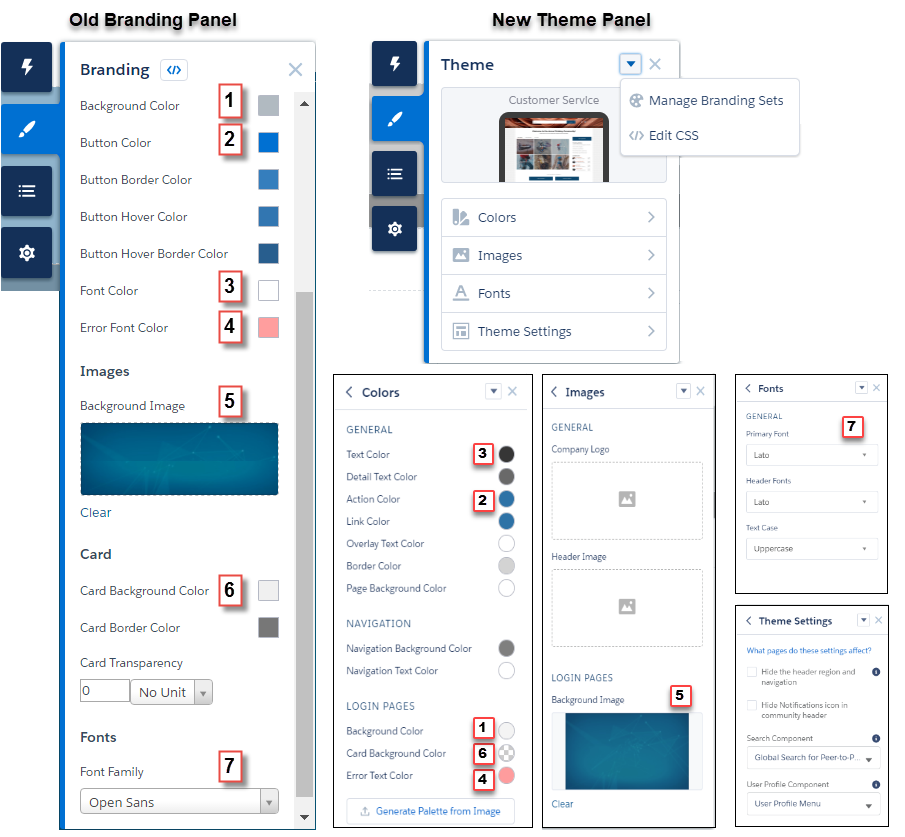
          番号 1 ~ 7 が付けられたブランドとテーマの古いプロパティと更新されたプロパティ

          Winter '18 より前のブランドプロパティ 対応付けられる更新されたブランドプロパティ
          背景色 (1) 背景色 (1)
          ボタンの色 (2) アクションの色 (2)
          ボタンの境界線の色
          ボタンのフロート表示の色
          ボタンのフロート表示境界線の色
          フォントの色 (3) テキストの色 (3)
          エラーフォントの色 (4) エラーフォントの色 (4)
          背景画像 (5) 背景画像 (5)
          カードの背景色 (6)

          カードの背景色 (6)

          カードの透明度も制御

          カードの境界線の色
          カードの透明度
          フォントファミリー (7) 主要フォント (7)
           
          読み込み中
          Salesforce Help | Article
