カスタムボタンとカスタムリンクの定義
ユーザーがカスタムボタンまたはカスタムリンクをクリックしたときに発生するアクションを定義します。カスタムボタンやカスタムリンクを使用すると、Salesforce 内のアクションを合理化したり、Salesforce データを外部の URL、アプリケーション、またはシステムと統合したりできます。
必要なエディション
| 使用可能なインターフェース: Salesforce Classic |
カスタムボタンとカスタムリンクを使用可能なエディション: すべてのエディション Visualforce ページと Sコントロールを使用可能なエディション: Contact Manager Edition、Group Edition、Professional Edition、Enterprise Edition、Performance Edition、Unlimited Edition、および Developer Edition |
| 必要なユーザー権限 | |
|---|---|
| カスタムボタンまたはカスタムリンクを作成または変更する | 「アプリケーションのカスタマイズ」 |

カスタムページやその他のコードを起動するボタンまたはリンクが必要な場合は、Visualforce ページを検討します。
-
編集するオブジェクトの管理設定から、[ボタン、リンク、およびアクション] に移動します。
 メモ ユーザーオブジェクトまたはカスタムホームページでは、カスタムボタンを使用できません。カスタムボタンとカスタムリンクは、ToDo または行動の個々のオブジェクト管理設定にある活動で使用できます。ToDo と行動の両方に適用される標準ボタンを上書きするには、活動のオブジェクト管理設定に移動します。
 - [New Button or Link (新規ボタンまたはリンク)] をクリックします。または、定義済みのカスタムリンクを追加するには、[デフォルトのカスタムリンク] をクリックします。
-
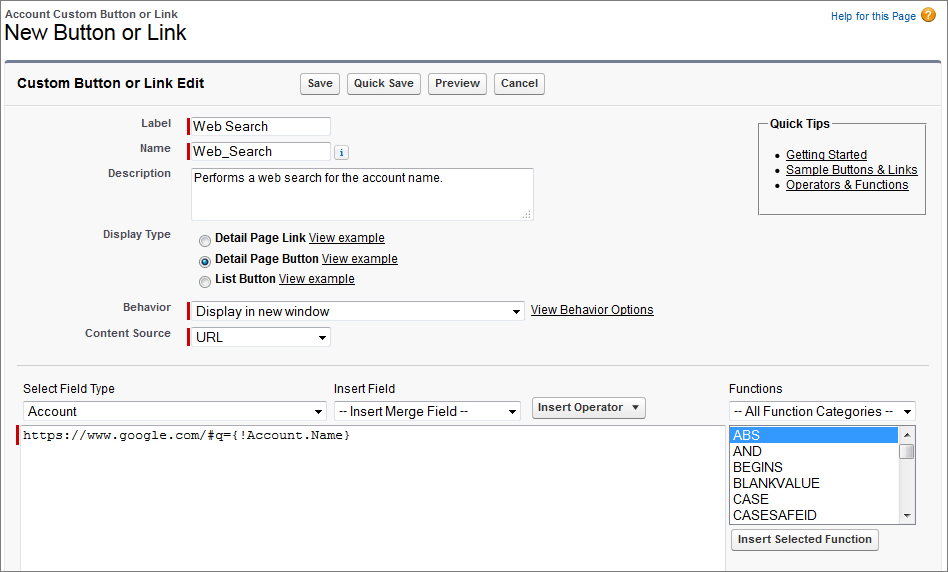
[表示の種類] で [詳細ページリンク]、[詳細ページボタン]、または [リストボタン] を選択します。
[リストボタン] を選択し、リストボタンでユーザーがリスト内の個々のレコードを選択する必要がある場合、[チェックボックスの表示 (複数レコード選択用)] を選択します。このオプションを選択すると、ユーザーがレコードを選択できるように各リスト項目の横にチェックボックスが表示され、リストボタンのアクションがそれらのレコードに適用されます。リストボタンでユーザーがリストから個々のレコードを選択する必要がない場合は、[チェックボックスの表示 (複数レコード選択用)] を選択しないでください。たとえば、リストボタンは、Lightning コンポーネントにリンクする URL など、POST 操作をサポートしていない URL にリンクします。Lightning Experience では、[チェックボックスの表示 (複数レコード選択用)] を選択した場合、関連リスト種別は [拡張リスト] に設定する必要があります。Lightning アプリケーションビルダーでレコードページの単一関連リストコンポーネントまたは関連リストコンポーネントの関連リスト種別を設定できます。
- ボタンまたはリンクの属性を入力します。
- すべての Salesforce 差し込み項目と関数を検証するには、[構文を確認] をクリックします。
- 完了したら [保存] をクリックします。または、保存後、編集を継続するには、[適用] をクリックします。コンテンツソースを URL に設定している場合、保存により、定義した URL が検証されます。
- ユーザーのブラウザーのデフォルト設定とは異なる設定を使用してボタンまたはリンクを開くには、ボタンまたはリンクの詳細ページで [ウィンドウオープンプロパティ] をクリックします。
- 新しいボタンまたはリンクへのすべての参照を表示するには、その詳細ページで [使用場所] をクリックします。
- カスタムボタンとリンク項目
次の表に、カスタムボタンまたはカスタムリンクの作成時に使用できる項目を示します。 - 効果的なカスタム URL ボタンおよびリンクの作成
次の方法を使用して効果的なカスタム URL ボタンとリンクを作成します。 - ウィンドウオープンプロパティの編集
カスタムボタンおよびカスタムリンクは、別のウィンドウで開くことができます。カスタムボタンまたはカスタムリンクをウィンドウで開くように設定する場合は、ウィンドウのプロパティを設定します。ウィンドウのプロパティを空白のままにすると、カスタムボタンまたはカスタムリンクでユーザーのブラウザーのデフォルト設定が使用されます。 - カスタムボタンとカスタムリンクの差し込み項目
差し込み項目は、オブジェクトレコードからの値が組み込まれる項目です。差し込み項目は、メールテンプレート、差し込み印刷テンプレート、カスタムリンク、または数式に挿入できます。 - デフォルトのカスタムリンクの追加
取引先、取引先責任者、リード、キャンペーン、およびソリューションの詳細ページの定義済みのカスタムリンクを更新します。 - カスタムリンクのベストプラクティス
カスタムボタンやカスタムリンクを使用すると、Salesforce 内のアクションを合理化したり、Salesforce データを外部の URL、アプリケーション、またはシステムと統合したりできます。これらのヒントを使用してカスタムリンクを最大限に活用できます。
この記事で問題は解決されましたか?
ご意見をお待ちしております。
