外部データソースの検証および同期
外部データソースを設定したら、同期して外部データソースのテーブルを Salesforce 組織の外部オブジェクトに対応付けます。外部オブジェクトのコンテンツおよびデータは、Salesforce のコンテンツおよびデータと共に統合検索に含まれます。
必要なエディション
| 必要なユーザー権限 | |
|---|---|
| 外部データソースから外部オブジェクトを作成する | 「アプリケーションのカスタマイズ」 |
多数のテーブルを同期する場合は、同期操作をバックグラウンドジョブとして非同期的に実行して接続タイムアウトを回避することもできます。バックグラウンドジョブとして実行される同期操作のリストは、対応する [外部データソース] ページで表示できます。

メモ
- 同期を行うと、外部システムのスキーマに対応付けられた Salesforce 外部オブジェクトが作成または上書きされます。同期では、データは Salesforce 組織にコピーされず、組織から外部システムにも書き込まれません。
- 同期は 1 回のみのプロセスです。外部システムのスキーマが変更されても、変更内容は自動的に Salesforce 組織と同期されません。外部システムの変更を反映するには、オブジェクトを再同期します。再同期後は、再同期を開始したユーザーと同じプロファイルを持つすべてのユーザーに外部オブジェクトへの項目レベルのフルセキュリティが付与されます。
- 各組織には、最大 200 個の外部オブジェクトを設定できます。外部オブジェクトは、カスタムオブジェクト数に含まれません。同期によって組織が 200 個の外部オブジェクトを超える場合は、同期に失敗します。
- Salesforce Connect 外部データソースについては、同期に関する考慮事項を読み、理解します。「Salesforce Connect 用の外部データソースの同期」を参照してください。
- [設定] から、[クイック検索] ボックスに「外部データソース」と入力し、[外部データソース] を選択します。
- 外部データソースの名前をクリックします。
- [検証して同期] をクリックし、接続が正常であることを確認します。
-
テーブルを選択し [同期] をクリックして、選択したテーブルごとに次の操作を実行します。
- Salesforce 外部オブジェクトを自動的に作成する。
- Salesforce メタデータのデータ型と互換性のあるテーブル列ごとに、カスタム項目を自動的に作成する。

例 作成される外部データソースの詳細ページには、次のような関連外部オブジェクトのリストが含まれます。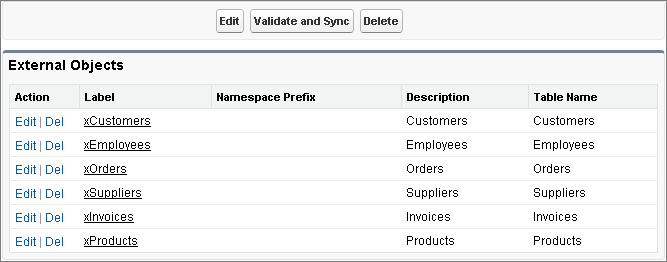
この記事で問題は解決されましたか?
ご意見をお待ちしております。
