通話の発信および受信に関するガイドライン
基本的な通話機能や使用開始のヒントなど、通話の発信と受信に関するガイドラインを確認します。
必要なエディション
| 使用可能なインターフェース: Lightning Experience |
Sales Cloud および Service Cloud で使用可能なエディション: Essentials Edition、Professional Edition、Enterprise Edition、Performance Edition、および Unlimited Edition Sales Dialer も有料オプションでアドオンライセンスとして使用できます。 |

Salesforce でテレフォニー機能を直接使用するには、Salesforce Voice に移行して環境を最新化することをお勧めします。Salesforce Voice には、使い慣れたテレフォニー機能が多数用意されています。「Get to Know Salesforce Voice」を参照してください。

![[ダイヤル通話] ウィンドウ](https://sf-zdocs-cdn-prod.zoominsoftware.com/tdta-sales-sales_productivity-264-0-0-production-jajp/2941c37d-2f49-4e8d-81b9-7c8501fbabbc/sales_productivity/images/voice/voice_utility_bar.png)
通話は画面下部のユーティリティバーに表示されるため、通話中にマルチタスクを実行できます。関連レコードにアクセスしたり、通話パネルで通話メモを直接追加したり、通話に関連する ToDo、行動、その他のレコードを作成したりできます。
通話中の固定電話に電話をかけると、呼び出し音や通話中の信号が鳴らずに通話が終了します。

通話の詳細をアクティビティ タイムラインに自動的に追加するには、[自動ログ]を選択します。ダイヤルされた番号が既存のレコードに関連付けられている場合、通話ログが作成されます。そうでない場合、ToDo は作成されますが、レコードに関連する通話ログは作成されません。
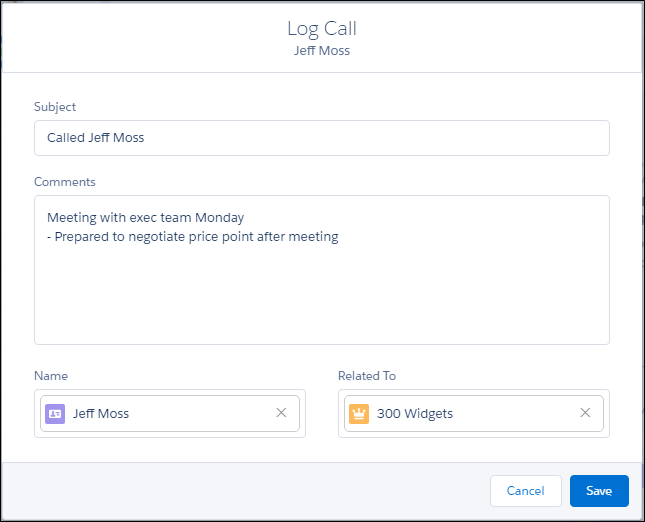
通話の終了後に詳細を手動で追加することもできます。
必要に応じて、Dialer で電話を受信することもできます。着信通話には関連活動のリストが表示されるため、電話に応答する前に関連情報にアクセスできます。
![[着信通話] ウィンドウ](https://sf-zdocs-cdn-prod.zoominsoftware.com/tdta-sales-sales_productivity-264-0-0-production-jajp/2941c37d-2f49-4e8d-81b9-7c8501fbabbc/sales_productivity/images/voice/voice_incoming_call.png)
30 秒以内に応答しないか、通話を閉じないと、通話は終了します。Lightning Experience を使用していない場合、誰かが電話をかけると、その通話者に応答できないことを伝えるメッセージが表示されます。組織でボイスメールが有効になっている場合、最大 20 件のボイスメールメッセージを受信および保存することもできます。
ボイスメールドロップ機能を使用すると、電話をかけたときに他のユーザーのボイスメールを受け取ったときに残すメッセージを録音することもできます。最良の結果を得るには、記録の開始直後にメッセージを開始することをお勧めします。メッセージは最大 1 分です。現時点では、営業担当は 10 件のボイスメールのドロップ記録を保持できます。
Sales Dialer の設定についての詳細は、「Set Up Sales Dialer」を参照してください。
- ダイヤラ番号の割り当て
個人設定から Dialer 番号を割り当てて、発着信する通話が不明な番号から発信されたように見せないようにします。 - Dialer の転送番号の割り当て
Dialer の通話を携帯電話または主要なビジネス回線に転送して、通話を見逃さないようにします。転送番号は個人設定から簡単に割り当てることができます。 - Sales Dialer のベストプラクティス
最適な通話環境を得るには、適切な帯域幅でネットワークに有線接続し、有線ヘッドセットを使用して、マシンに適切な環境を設定します。
