
Classic ディスパッチャーコンソールに表示される Field Service 予定の制御
派遣担当者は、予定リストとガントチャートでサービス予定の表示と絞り込みを実行できます。Classic ディスパッチャーコンソールの次のセクションに表示される予定を制御する方法について説明します。
必要なエディション
| 使用可能なインターフェース: Salesforce Classic (一部の組織で使用可能) および Lightning Experience の両方 |
| Agentforce Field Service および Operations のコア機能、管理パッケージ、モバイルアプリケーションは、Enterprise Edition、Unlimited Edition、および Developer Edition で使用できます。 |
 これは Field Service 管理パッケージの機能です。
期間の制御
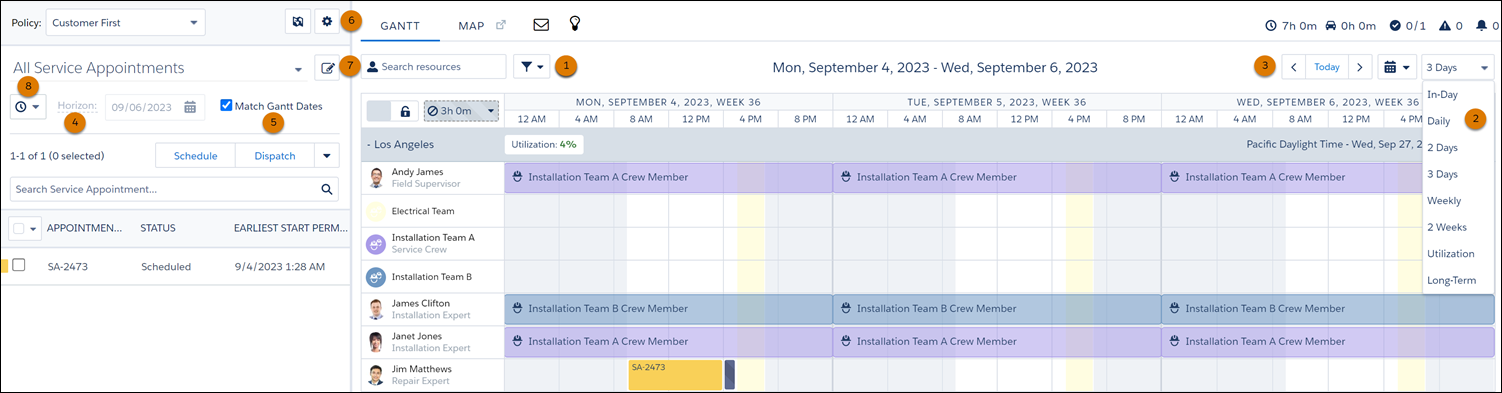
次の設定を使用して、ガントチャートの期間を制御します。
- ガントチャート検索条件 (1):
- [Hours (時間)] タブでは、ガントチャートに表示される時間帯を選択し、長期ビューの設定を調整します。
- [Utilization (稼働状況)] タブでは、稼働状況ビューが適用されたときに表示される日数を指定します。
- ガントチャートの分割法ドロップダウン (2): ガントチャートに一度に表示される日数を選択します。ガントチャート検索条件の [Utilization (稼働状況)] タブの稼働状況ビューや、ガントチャート検索条件の [Hours (時間)] タブの長期ビューをカスタマイズします。長期ビューを選択するには、「Longterm View (長期ビュー)」カスタム権限が必要です。
- 日付とカレンダーの切り替え (3): 日と月を切り替えます。
次の設定を使用して、予定リストの期間を制御します。
- [Horizon (対象期間)] 日付 (4): 予定リストには、対象期間の日付より前の日付項目がある予定のみが表示されます。
- [Match Gantt Dates (ガントチャートの日付を照合)] 項目 (5): [Match Gantt Dates (ガントチャートの日付を照合)] を選択すると、対象期間の日付がガントチャートに表示されている対象期間の最終日を表示するように更新されます。
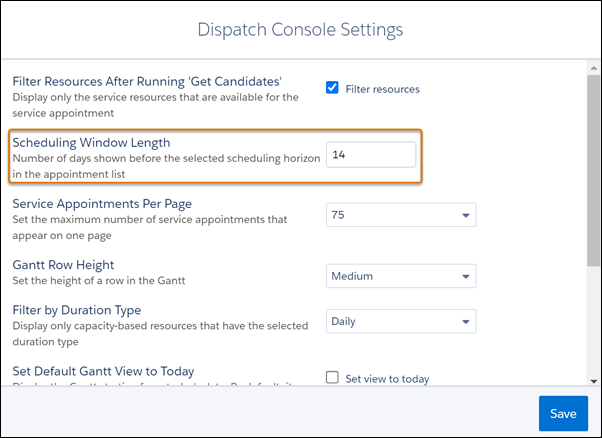
- 標準リストビュー検索条件 (6): 標準検索条件を適用するには、歯車アイコンをクリックし、[Dispatch Console Settings (ディスパッチャーコンソール設定)] を選択します。[Scheduling Window Length (スケジュール対象期間)] で、対象期間の日付より前に表示される日数を定義します。予定リストには、対象期間より前のこの日数の範囲に日付項目がある予定のみが表示されます。
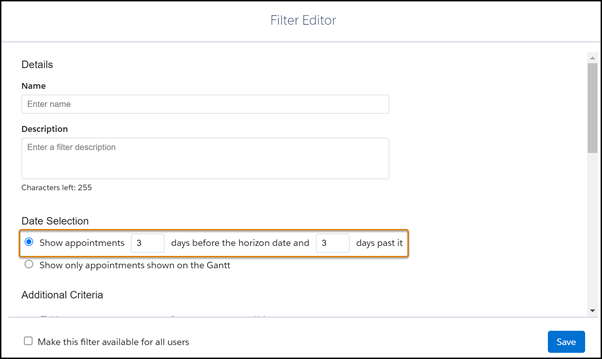
- カスタムリストビュー検索条件 (7): カスタム検索条件を適用するには、[Manage Filters (検索条件を管理)] アイコンをクリックし、[New (新規)] を選択します。[Date Selection (日付選択)] で、対象期間の日付の前後に表示される日数を定義します。対象期間の日付とカスタム検索条件設定で予定リストの期間を制御します。カスタム検索条件を使用すると、対象期間の日付の前後の日数を指定することができ、表示される予定はその期間を使用して定義されます。
- 日付項目ドロップダウンメニュー (8): このメニューで予定リストに表示される予定を制御します。予定で選択した日付項目のいずれかの値が指定された期間内にある場合、その予定は予定リストに表示されます。
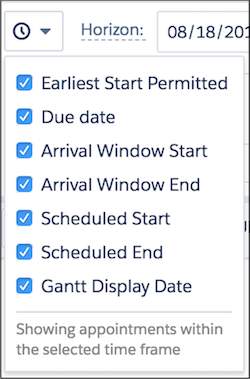
予定の最初の 6 つの項目のうちで選択した項目の日付がガントチャートの期間内にない場合は、[Gantt Display Date (ガントチャート表示日付)] を使用してガントチャートに予定を表示します。サービス予定の [Gantt Display Date (ガントチャート表示日付)] がガントチャートの期間内にある場合、その予定はガントチャートに表示されます。たとえば、今後 6 か月以内にメンテナンス予定を完了する必要がある場合、ガントチャートにリマインダーとして毎日表示できます。
ガントチャートに読み込まれるサービス予定の数は、ディスパッチャーコンソール設定などに応じて異なります。これらの設定を変更してテリトリーに関連するサービス予定を読み込むことができます。サービス予定の読み込み中に、スケジュールの対象期間が長すぎるというエラーが表示されることがあります。この問題を回避するには、次の点を考慮してください。
- スケジュール対象期間を短縮します。
- テリトリーに関連付けられていないサービス予定を削除します。
- サービステリトリーのリストを減らします。
- Classic ディスパッチャーコンソールでカスタム検索条件を作成する場合、適切な検索条件をリストビューに追加します。検索条件エディターの [データ選択] セクションで、予定を表示するデータの範囲を減らします (対象期間の日付の前と後により少ない日数を選択します)。

さらに、いくつかの検索条件種別を使用して、Classic ディスパッチャーコンソールに表示される予定を絞り込むことができます。
- 予定リスト検索。検索条件に一致する予定のみがリストに表示されます。
- ガントチャートのリソースリスト検索。検索条件に一致するサービスリソースのみがリソースリストに表示されます。
- ガントチャート検索条件の [Resources (リソース)] タブと [Skills (スキル)] タブ。条件に一致するサービスリソースのみがリソースリストに表示されます。
- テリトリーの絞り込み。予定リスト (6) の地図アイコンからアクセスできます。条件に従ってガントチャートと予定リストが絞り込まれます。
- 設定されているカスタム予定リスト検索条件。
読み込み時間を短縮し、より正確な結果を得るには、新しい [予定の絞り込み] 設定を有効にします。この設定により、大規模なデータセットを使用している場合に Classic ディスパッチャーコンソールでサービス予定リストを効率的に絞り込むことができます。Field Service Admin アプリケーションで、[Field Service Settings] タブをクリックし、[Dispatcher Console UI] を選択します。次に、[Gantt Configurations (ガントチャート設定)] の [Use advanced filtering for the service appointment list (サービス予定リストの高度な絞り込みを使用)] 設定を有効にします。この設定は、[カスタム検索条件を有効化] 設定が有効になっている場合にのみ使用できます。
