
複数日の Field Service 予定の有効化
Field Service 業種によっては、ユーティリティインフラストラクチャの修理や設置など、複数日にわたるサービス予定がある場合があります。複数日のサービス予定を使用すると、ルール違反を起こさずにリソースの対応不可状況にまたがるサービス予定をスケジュールできます。
必要なエディション
| 使用可能なインターフェース: Salesforce Classic (一部の組織で使用可能) および Lightning Experience の両方 |
| Agentforce Field Service および Operations のコア機能、管理パッケージ、モバイルアプリケーションは、Enterprise Edition、Unlimited Edition、および Developer Edition で使用できます。 |
| 必要なユーザー権限 | |
|---|---|
| Field Service 管理パッケージをカスタマイズする | 「アプリケーションのカスタマイズ」 |
| 長期ガントチャートビューを使用する | 「Longterm View (長期ビュー)」カスタム権限 |
 これは Field Service 管理パッケージの機能です。
- アプリケーションランチャーで、Field Service Admin アプリケーションを見つけて開き、[Field Service Settings (Field Service 設定)] タブをクリックします。
- [Scheduling (スケジュール)] | [General Logic (一般ロジック)] をクリックします。
- [Multi-day service appointment field (複数日のサービス予定)] 項目で、[Is MultiDay (複数日)] を選択します。
- [Setup (設定)] で、[Is MultiDay (複数日)] 項目をサービス予定ページレイアウトに追加し、変更を保存します。
- [設定] から、[クイック検索] ボックスに「権限セット」と入力し、[ユーザー] で [権限セット] を選択します。
- [Field Service Dispatcher Permissions (Field Service Dispatcher 権限)] をクリックします。
- [アプリケーション] セクションで、[カスタム権限] をクリックします。
- [編集] をクリックします。
-
「Longterm View (長期ビュー)」カスタム権限を「Field Service Dispatcher」権限セットに追加します。この権限により、派遣担当者は一度に最大 6 か月分表示される長期ビューをガントチャートで選択できるようになります。長期ビューには、最大 1000 件のサービス予定が表示されます。長期ビューには、絞り込みオプション (複数日の予定のみを表示するオプションなど) が付属します。ガントチャート検索条件の [Hours (時間)] タブから長期ビュー設定をカスタマイズします。
 メモ 長期ビューは、一度に 5 週間分表示されるが、絞り込みオプションのない複数日ビューの代わりに使用されます。
 - [保存] をクリックします。
-
サービス予定が複数日にわたることを指定するには、サービス予定で [Is MultiDay (複数日)] を選択します。
複数日の予定の長さは、所要時間と割り当てられたリソースの対応可能状況に基づきます。

例 サンフランシスコでの複数日のサービス予定を完了するのに最適なサービスリソースを見つけたいとします。サンフランシスコのサービスリソースの業務時間は午前 9 時から午後 6 時までで、[Service Resource Availability (サービスリソースの対応可能状況)] 作業ルールでは、予定まで行き来する移動時間は 30 分となっています。
スケジュールする複数日のサービス予定の所要時間は 10 時間です。サービスリソースの移動と時間的制約を考慮して、Classic ディスパッチャーコンソールは作業に最適なサービスリソースを見つけます。この例では、Alan Reed がこのサービス予定に最も対応可能なサービスリソースです。
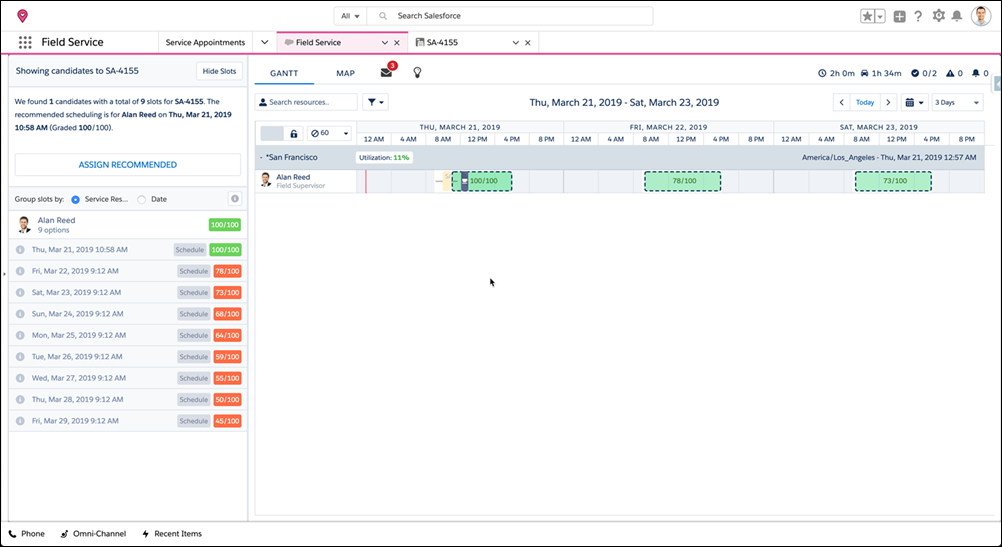
Classic ディスパッチャーコンソールでは、サービスリソースの移動時間と休憩時間が自動的に考慮され、複数日の予定が最適化されます。
複数日のスケジュールに関する考慮事項
組織で複数日のスケジュールを実装するときは、次の考慮事項を念頭に置いてください。
これは Field Service 管理パッケージの機能です。
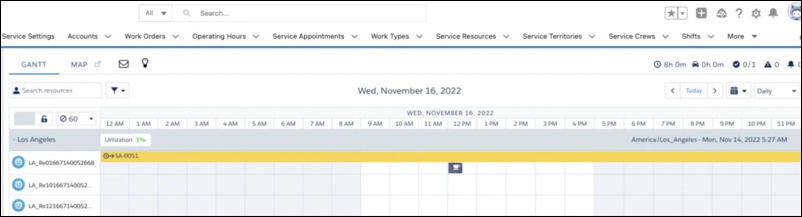
- 拡張されたスケジュール設定および最適化を使用する場合、昼食休憩はガントチャートに複数日のサービス予定の重複として表示されます。
- 複数日のスケジュールは、予定の予約を除くすべての拡張されたスケジュール設定および最適化サービス (スケジュール、候補を取得、グローバル最適化など) でサポートされています。つまり、複数日のサービス予定の対応可能な時間枠を照会することはできません。
- 複数日のサービス予定に到着期間が定義されている場合、スケジュールと再スケジュールはサポートされません。
- 複数日のサービス予定では、スケジュール済み開始時刻およびスケジュール済み終了時刻が、割り当てられたリソースの業務時間内の時間枠に収まっている必要があります。
- 複数日のスケジュールでは、作業指示に記載されている顧客の対応可能状況 (訪問時間) は考慮されません。
- 複数日作業の計算は、割り当て済みリソースが変更されたとき、あるいはサービス予定の所要時間、スケジュール済み開始時刻、または地理位置情報が変更されたときに実行されます。拡張されたスケジュール設定および最適化を使用している場合、この動作はサポートされません。
- 拡張されたスケジュール設定および最適化を使用している場合、複数日のサービス予定のスケジュール済み開始時刻またはスケジュール済み終了時刻の手動調整はサポートされていません。派遣担当者がガントチャートで複数日のサービス予定の期間を翌日に変更した場合、予定の [スケジュール済み開始時刻] と [スケジュール済み終了時刻] は変更されません。
- 複数日のサービス予定をドラッグ & ドロップするか、手動で [スケジュール済み開始時間] を変更した場合 (拡張されたスケジュール設定および最適化を使用していない場合)、予定の [スケジュール済み終了時間] が自動的に期日を超えて延長されることはありません。予定は期日を超えて手動で移動することはできますが、その期間は変更されません。
- スケジュールオプティマイザーで、リソースの対応可能状況を完全に考慮したものではない時間枠が提案されるのを避けるには、[TimeSlot Designated Work (時間枠が指定された作業)] 作業ルールを設定します。
- 複数日のサービス予定をスケジュールする場合、[スケジュール済み開始時間] と [スケジュール済み終了時間] の間の時間には、ジョブの期間と、予定の各日に割り当てられたリソースの本拠地との間の移動時間が含まれます。サービスリソースの休憩を作成するように [Service Resource Availability (サービスリソースの対応可能状況)] 作業ルールが設定されている場合、休憩種別の [Resource Absence (リソースの不在)] レコードの期間も含まれます。メモ 移動時間ロジックを変更するには、[Service Resource Availability (サービスリソースの対応可能状況)] 作業ルールで [Travel From Home (自宅からの移動時間)] および [Travel To Home (自宅への移動時間)] 項目を更新します。これらの項目により、リソースが自費で移動する場合にその日の開始時と終了時に分数を割り当てることができます。これらを空白のままにすると、自動的にスケジュールに計算済みの移動時間が含まれます。たとえば、その日の開始時にリソースが現場にいる必要がある場合、各項目に「60」と入力します。こうすることで、本拠地から現場まで 1 時間かからないリソースの移動時間がスケジュールに含まれなくなります。
- 拡張されたスケジュール設定および最適化を使用していて、[スライディング & 入れ替え] オプションが有効になっている場合:
- 複数日のサービス予定をスケジュールしようとすると、他のサービス予定はその日の早い時間または遅い時間にのみスライドできます。入れ替えや削除はできません。
- 優先度の高いサービス予定をスケジュールしようとすると、優先度が低くても、複数日のサービス予定を入れ替えたり削除したりすることはできません。
- 拡張されたスケジュール設定および最適化では、リソースの経費負担での移動が許可されている非作業時間中に開始または終了する複数日の作業が適切に処理されません。このようなケースでは、誤った重複違反や不正確な移動時間が発生する可能性があります。
- 複数日のサービス予定の間、サービスリソースを他の予定に割り当てることはできません。
- 拡張されたスケジュール設定および最適化を使用していない場合、他の予定と重複する複数日のサービス予定では [Fix Overlaps (重複を解消)] アクションはトリガーされません。
- 複数日のサービス予定は、業務量ベースのリソースに割り当てることができません。
- 複数日のサービス予定は 8 週間 (暦日) を超えることができません。
- 複数日のスケジュールと複雑な作業の組み合わせはサポートされていません。複数日のサービス予定にスケジュールの連動関係がある場合、予定がスケジュールされたときに [Scheduled End (スケジュール済み終了時間)] の日付が計算されません。複数日の予定間の連動関係は作成しないことをお勧めします。
- 拡張されたスケジュール設定および最適化を使用していない場合、一度にスケジュールできる複数日のサービス予定は 1 つのみです。
- 拡張されたスケジュール設定および最適化を使用していない場合、複数日のサービス予定のリソース使用率の計算では、各日にスケジュールされている予定の所要時間が考慮されます。拡張されたスケジュール設定および最適化を使用している場合、計算で複数日のサービス予定が完全に無視されます。
この記事で問題は解決されましたか?
ご意見をお待ちしております。
