Microsoft® Outlook® からの Salesforce for Outlook (廃止) レコードの表示と操作
Salesforce for Outlook を使用して、重要な Outlook メールに関連する Salesforce の取引先責任者とリードに関するインサイトを Outlook で直接取得します。Salesforce サイドパネルには、Outlook のメール、行動、ToDo を追加できる Salesforce レコードが表示されます。Microsoft® Outlook® からの Salesforce レコードの表示と操作。
必要なエディション
| 使用可能なインターフェース: Salesforce Classic |
| 使用可能なソリューション: Lightning Experience (Salesforce Classic が組織で使用可能な場合)。 |
| Sales Cloud または Government Cloud の購入で使用可能なエディション: Personal Edition、Contact Manager Edition、Professional Edition、Enterprise Edition、Performance Edition、Unlimited Edition、および Developer Edition |

Inbox からメールを選択するか、Outlook のカレンダーから行動を選択すると、Salesforce サイドパネルには関連する Salesforce 取引先責任者とリードの詳細が Outlook に直接表示されます。システム管理者が Outlook 設定でサイドパネルを有効にすると、サイドパネルには、メールまたは行動の [送信者]、[宛先]、および [Cc] 項目から最大 10 件の取引先責任者とリードが表示されます。
さらに、Salesforce サイドパネルには次の機能があります。
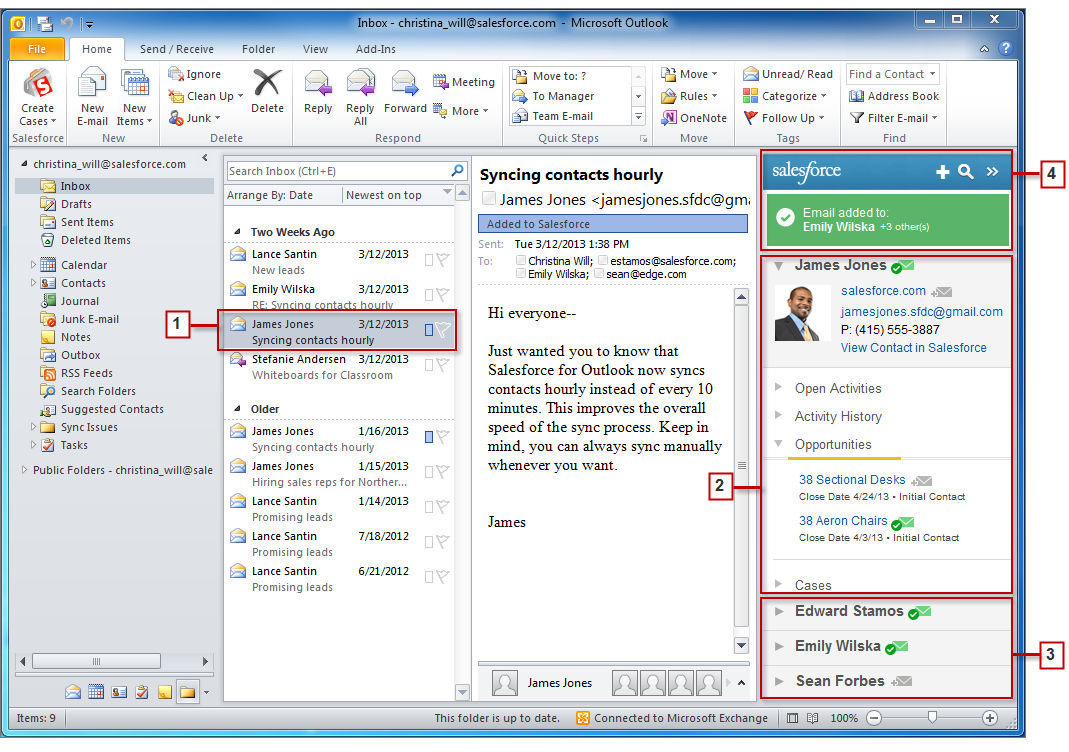
- サイドパネルに表示される取引先責任者とリードに関連する最大 4 つの活動、商談、ケースを表示します。
- Outlook メールとその添付ファイルを複数の Salesforce レコードに追加できます。
- Outlook の行動と ToDo を複数の取引先責任者と、ToDo を関連付けることができる他の 1 つのレコード (取引先、ケース、カスタムオブジェクトレコードなど) に追加できます。
- 重複する取引先責任者またはリードを検出します。サイドパネルに表示する最も適切なパネルを選択します。
- 追加の Salesforce レコードを検索する検索機能が含まれます。
- Salesforce でレコードの詳細を直接表示するためのリンクが含まれています。
- Outlook でメールまたは行動を選択します。
-
サイドパネルに表示される Salesforce コンテンツを確認します。サイドパネルには、取引先責任者とリードが、メールまたは行動の [送信者]、[宛先]、および [Cc] 項目に表示される順序に基づいて表示されます。取引先責任者とリードごとに、関連する活動、商談、ケースを簡単に表示できます。レコードの詳細を表示するには、レコードのリンクをクリックして Salesforce で直接開きます。
メールまたは行動を任意の Salesforce レコードに追加するには、それらのレコードの横にある [
![Salesforce サイドパネルの [メールを追加] アイコン](https://sf-zdocs-cdn-prod.zoominsoftware.com/tdta-sales-sales_productivity-262-0-0-production-jajp/771f7704-38e4-483b-a445-08e9a049938d/sales_productivity/images/outlookcrm/sfo_side_panel_add_email_icon.png) ] または [
] または [![Salesforce サイドパネルの [メールを追加] アイコン](https://sf-zdocs-cdn-prod.zoominsoftware.com/tdta-sales-sales_productivity-262-0-0-production-jajp/771f7704-38e4-483b-a445-08e9a049938d/sales_productivity/images/outlookcrm/sfo_side_panel_add_event_icon.png) ] をクリックします。Salesforce にメールを追加するときに、特定のメール添付ファイルを選択できる機能が組織で有効になっていない限り、メールの添付ファイルは自動的に含まれます。その場合、サイドパネルの個々の添付ファイルの横に
] をクリックします。Salesforce にメールを追加するときに、特定のメール添付ファイルを選択できる機能が組織で有効になっていない限り、メールの添付ファイルは自動的に含まれます。その場合、サイドパネルの個々の添付ファイルの横に が表示されます。アイコンをクリックして、これらの添付ファイルを Salesforce に追加します。
Salesforce でソーシャル取引先および取引先責任者機能が有効になっている場合、サイドパネルには、Facebook® または Twitter™ のプロファイル写真 (Salesforce でそれらの取引先責任者およびリードに表示するように選択した写真) が表示されます。
- メールに関連する他の取引先責任者とリードを選択し、その詳細と関連活動、ケース、商談を表示します。
-
メールまたは行動を追加した Salesforce レコードをすばやく確認できます。探しているレコードが表示されない場合は、[
 ] をクリックして他のレコードを検索し、Outlook の ToDo リストからメール、行動、または ToDo を追加します。サイドパネルを非表示にする折りたたみ機能 (
  ) もあります。
- Salesforce レコードへの Microsoft® Outlook® メールの追加
Salesforce サイドパネルから、Salesforce レコードに関連する重要な Outlook メールを追跡します。 - Salesforce for Outlook (廃止) レコードからの Microsoft® Outlook® メールの削除
Salesforce for Outlook のサイドパネルを使用して、Salesforce レコードから Microsoft Outlook メールを削除できます。 - Salesforce for Outlook (廃止) レコードへの Microsoft® Outlook® の行動の追加
Salesforce サイドパネルを使用して、Outlook イベントを Salesforce レコードに追加します。行動は活動として Salesforce レコードに追加され、レコードの [活動履歴] または [活動予定] 関連リストに表示されます。 - Salesforce for Outlook (廃止) レコードへの Microsoft® Outlook® ToDo の追加
Outlook ToDo は、複数の Salesforce 取引先責任者と、ToDo を受け入れる他の 1 つのレコード (取引先、リード、商談など) に追加できます。ToDo が活動として Salesforce レコードに追加され、レコードの [活動履歴] または [活動予定] 関連リストに表示されます。 - Salesforce for Outlook での Salesforce サイドパネルからのレコードの直接作成 (廃止)
Summer '21 で Salesforce for Outlook のサイドパネルアクションメニューが廃止される前は、営業担当は Microsoft® Outlook® のサイドパネルから直接さまざまな種類のレコードを作成できました。引き続き Outlook からレコードを作成するには、Outlook インテグレーションに移行します。 - Microsoft® Outlook® での Salesforce レコードの検索
Salesforce サイドパネルに表示される詳細を表示するときに、追加の Salesforce レコードを検索することもできます。検索結果には、取引先責任者と、ToDo を関連付けることができるその他のレコード (キャンペーン、ケース、商談など) が表示されます。 - Salesforce for Outlook に慣れる (廃止)
Salesforce 作業を Outlook と統合すると、Salesforce と Microsoft® Outlook® を切り替える時間を節約できます。これらのリソースを活用して、2 つのシステム間で取引先責任者、行動、ToDo の同期を開始し、Salesforce サイドパネルを使用して Outlook で直接 Salesforce レコードを操作します。
