Salesforce for Outlook (廃止予定)
デスクトップベースのバージョンの Outlook と Salesforce 間で取引先責任者、行動、ToDo を同期します。Outlook でメールを選択すると、リード、取引先責任者、ToDo、商談などの関連する Salesforce レコードが表示されます。そのメールを任意の Salesforce レコードに関連付けます。
必要なエディション
| 使用可能なインターフェース: Salesforce Classic |
| 使用可能なソリューション: Lightning Experience (Salesforce Classic が組織で使用可能な場合)。 |
| Sales Cloud または Government Cloud の購入で使用可能なエディション: Personal Edition、Contact Manager Edition、Professional Edition、Enterprise Edition、Performance Edition、Unlimited Edition、および Developer Edition |

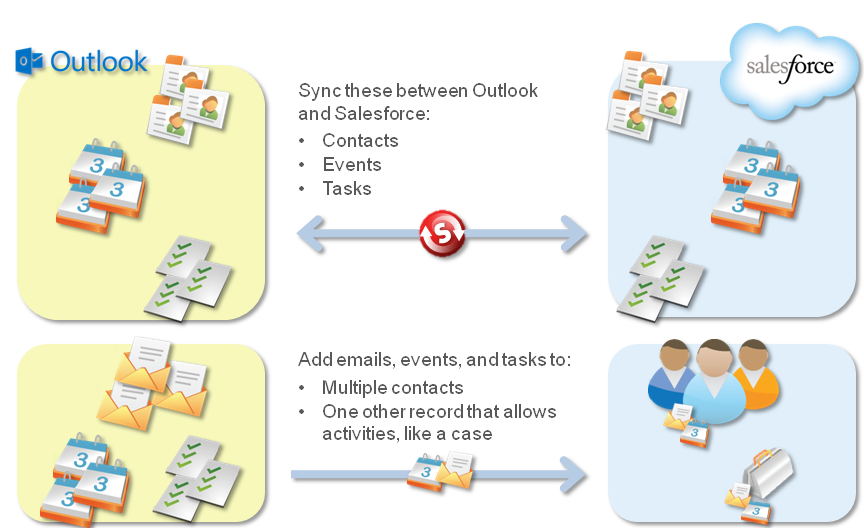
Salesforce for Outlook。インストールする Microsoft® Outlook® インテグレーションアプリケーションの 1 つであり、Outlook と Salesforce の間で取引先責任者、行動、および ToDo を同期します。これらの項目の同期に加え、Outlook メール、添付ファイル、行動、ToDo を複数の Salesforce 取引先責任者に追加したり、取引先責任者やリードに関連付けられた Salesforce レコードをメールおよび行動で表示したりできます。これらの操作をすべて Outlook 内で行えます。
Outlook と Salesforce の間で何を同期するか、および同期方向をカスタマイズできます。Salesforce でこれらの設定をどの程度カスタマイズできるかは、組織のシステム管理者によって決定されます。
ここでは、Salesforce for Outlook が作業の重複を回避して生産性を向上させる方法を簡単に説明します。
Salesforce for Outlook の設定ガイドについては、「Getting Microsoft® Outlook® and Salesforce in Sync (Microsoft® Outlook® と Salesforce の同期)」を参照してください。
Salesforce for Outlook の使用開始
- Salesforce for Outlook (廃止) から次世代製品への移行
営業担当がSalesforceとMicrosoft Outlook間の同期と作業を継続できるように、Outlook統合とEinstein Activity Captureへの移行について説明します。 - Salesforce for Outlook (廃止) でサポートされる言語
Salesforce for Outlook では、次の言語がサポートされています。 - Salesforce for Outlook (廃止) のシステム要件
Salesforce for Outlook をインストールして使用するには、コンピューティング環境が次のシステム要件を満たしている必要があります。 - Microsoft® Outlook® からの Salesforce for Outlook (廃止) レコードの表示と操作
Salesforce for Outlook を使用して、重要な Outlook メールに関連する Salesforce の取引先責任者とリードに関するインサイトを Outlook で直接取得します。Salesforce サイドパネルには、Outlook のメール、行動、ToDo を追加できる Salesforce レコードが表示されます。Microsoft® Outlook® からの Salesforce レコードの表示と操作。 - Salesforce for Outlook (廃止) と Microsoft® Outlook® 間の同期
取引先責任者、行動、ToDo を Outlook と Salesforce で重複しないようにし、Salesforce for Outlook を使用して 2 つのシステム間で同期を開始します。 - Salesforce for Outlook を使用した Outlook リボンからのケースの作成 (廃止)
Salesforce でケースを追跡する場合、Microsoft® Outlook® メールからケースを作成できます。システム管理者は最初に、ドロップダウン リスト ボタン [Outlook でケースを作成] に表示されるメール-to-ケースの宛先を作成する必要があります。対象ごとに、割り当て先を選択できます。割り当て先は個々のユーザーまたはキューのいずれかです。ケースを作成する場合、宛先ごとに最大 10 件のメールを同時に追加できます。 - Salesforce for Outlook (廃止) の設定とメールアプリケーションパブリッシャーレイアウト
必要な設定で Salesforce for Outlook ユーザーを設定するには、Outlook 設定とメールアプリケーションパブリッシャーレイアウトを作成します。 - デスクトップでの Salesforce for Outlook の設定 (廃止)
Microsoft® Windows® デスクトップで Salesforce for Outlook を設定します。これにより、Microsoft Outlook 2010 などの以前のバージョンの Microsoft® Outlook® から Salesforce を操作できます。 - Microsoft® Outlook® 項目を Salesforce for Outlook と同期する方法の管理 (廃止)
Outlook カテゴリを使用して取引先責任者、行動、ToDo を管理し、同期する項目を選択するか、すべての項目を同期して、同期できないようにする項目を選択することで、Outlook 項目を目的の方法で Salesforce と同期します。 - Salesforce for Outlook の設定およびツールへのアクセス (廃止)
システムトレイアプリケーションから Salesforce for Outlook の設定とツールにアクセスします。 - Salesforce for Outlook (廃止予定) FAQ
Salesforce for Outlook に関するよくある質問への回答をご覧ください。
